
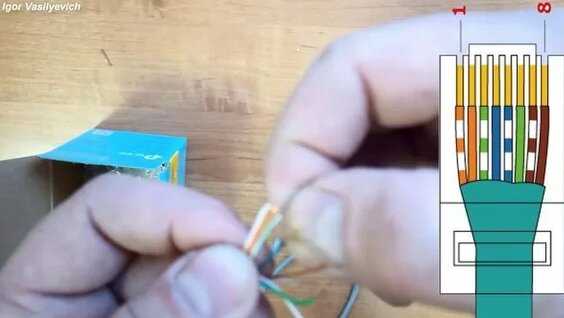
Проблема с LAN-кабелем – классика в домах с техникой. То роутер «не видит» соединение, то контакты окислились после ремонта. В 80% случаев виновата распиновка или дешёвые соединители. Вот как исправить это за 15 минут, даже если раньше вы не держали в руках кримпер.
Что понадобится для работы
Коннектор RJ45 – основа. Берите с запасом: в первый раз пару штук можно испортить. Из инструментов:
- Стриппер или острый нож для зачистки изоляции
- Кримпер (подойдёт даже дешёвый китайский, если жилы медные)
- Тестер для проверки сигнала
Четырёхжильные провода (например, CAT5e) требуют особого подхода. Их пропускная способность ниже, но для квартирного маршрутизатора хватит.
Цветовая схема – без права на ошибку
Стандарт T568B – самый распространённый в стране. Порядок контактов:
- Бело-оранжевый
- Оранжевый
- Бело-зелёный
- Синий
- Бело-синий
- Зелёный
- Бело-коричневый
- Коричневый
Перепутанные жилы – частая причина потери скорости. Если сигнал есть, но интернет «падает», первым делом проверьте распайку.
Практика: от зачистки до обжатия
Снимите наружную оплётку на 2-3 см, расправьте пары. Подрежьте излишки под 90 градусов – так контакты войдут в разъём ровно. Вставьте жилы до упора, проследив, чтобы каждая заняла свой паз.
Кримпером сжимаем одним движением. Характерный щелчок – знак, что микроножи продавили изоляцию. Проверьте соединение тестером: все индикаторы должны загораться последовательно.
Для POE-устройств (камеры, точки доступа) критична целостность всех восьми жил. Двухпарный кабель здесь не подойдёт.
Современные маршрутизаторы и гигабитные сети требуют стабильного соединения, а без правильно обжатого шнура даже самый мощный свитч-свитч будет работать вполсилы. Эта задача кажется сложной, но с двумя парами рук и кримпером подойдет даже новичкам.
Что нужно для работы с витой парой
Рекомендую запастись коннекторами RJ45 с запасом – дешевые модели иногда ломаются при обжиме. Провод с четырьмя парами, например, CAT5 или выше, обеспечивает скорость до 1000 Мбит/сек. Из инструментов – кримпер, стриппер для зачистки изоляции и тестер для проверки соединений.
Ножницы или плоскогубцы не заменят специализированный инструмент – можно перерезать жилы или повредить их структуру.
Начинающие часто путают распиновку, поэтому ориентируйтесь на схему T568B – она встречается чаще всего. Раскладка цветов слева направо: бело-оранжевый, оранжевый, бело-зеленый, синий, бело-синий, зеленый, бело-коричневый, коричневый.
Пошаговое подключение
- Отмеряем нужную длину, добавляя 10-15 см для запаса.
- Снимаем около 3 см внешней оболочки, не затрагивая изоляцию пар.
- Раскручиваем пары, выравниваем провода согласно схеме.
- Подрезаем жилы до одинаковой длины – около 1 см.
- Вставляем их в коннектор до упора, проверяя порядок цветов.
- Обжимаем кримпером, прикладывая умеренное усилие.
Не используйте отвертку вместо кримпера – можно повредить контактные клеммы или сам штекер. Если нет инструмента, лучше закажите услуги мастеров.
Во время работы столкнулся с интересной ошибкой: в квартире одного знакомого интернет пропадал именно из-за неправильно обжатого жилами бело-красного проводника, который перепутали с оранжевым. Тест показал обрыв, но проблема решилась только полной заменой коннектора.
Когда нужен экранированный кабель?
Экранирование фольгой или оплеткой применяется при прокладке рядом с силовыми линиями или на длинных расстояниях. В стандартной квартире с длиной шнура до 20 м достаточно обычной витой пары.
Проверка и возможные сложности
После обжима обязательно протестируйте соединение. Если тестер показывает разрыв:
- Проверьте последовательность проводов в штекере.
- Убедитесь, что жилы доходят до конца коннектора.
- Попробуйте пережать кабель с новым RJ45.
Кабели с многожильными проводниками требуют аккуратности – они мягкие и могут выскользнуть из клемм. Для них существуют специальные коннекторы, но на практике обычные тоже работают, если не экономить на кримпере.
Стоит ли возиться самостоятельно? Если нужна скорость и надежность – безусловно. Готовые шнуры из магазина часто имеют низкокачественные соединения, а самостоятельная обжимка гарантирует отсутствие «сюрпризов» при подключении к роутеру или компьютеру.
Что подготовить для соединения витой пары
RJ-45 и UTP-кабель – основа, но без специального инструмента не обойтись. Минимальный набор включает в себя:
- Кримпер (обжимные клещи) с фиксатором для коннекторов
- Стриппер или острый нож для снятия изоляции
- 8-проводниковый кабель категории 5e или выше
- Коннекторы RJ45
- LAN-тестер с индикацией для проверки
Берите кримпер с храповым механизмом – он не даст разжать рукоятки, пока контакты не будут окончательно сжаты. Это страховка от недожатых жил.
Дополнительные приспособления упростят задачу. Если предстоит разбирать старую проводку, пригодится мультиметр для прозвона. Скотч-локи или гильзы помогут соединять отрезки без пайки. Снег на улице? Влагостойкие колпачки защитят соединения в наружной трассе.
Выбор кабеля: на что смотреть
Магазины предлагают разное: UTP без экранирования, FTP с фольгированной оплеткой, многожильные и одножильные варианты. Для домашней сети подойдёт обычная неэкранированная витая пара:
| Тип | Где использовать |
|---|---|
| UTP (без экрана) | В квартире, офисах без сильных помех |
| FTP (с фольгой) | Рядом с мощным оборудованием |
Не пытайтесь экономить на коннекторах. Дешёвые китайские разъёмы часто ломаются при первом же подключении к роутеру или компьютеру.
Проводка в щитке требует аккуратности – жилы толщиной менее 0,5 мм легко повредиться при зачистке. Лучше брать кабель с плотной внешней изоляцией, которая не трескается на морозе. Если планируете протягивать трассу по улице, ищите маркировку «Outdoor» с дополнительным покрытием.
Вот случай из практики: знакомый подключил дорогую камеру видеонаблюдения кабелем за 30 рублей за метр. Через месяц сигнал пропал – оказалось, медные жилы окислились из-за некачественной изоляции. Пришлось менять всю линию.
Подготовка кабеля: зачистка и расплетение жил
Перед обжимом интернет-кабеля его нужно правильно подготовить. Это важный этап: если жилы повреждены или расположены в неправильном порядке, соединение будет ненадёжным или вообще не заработает. Вот как это сделать.
Что понадобится:
- Кабель категории Cat5e или выше (чаще всего используется именно такой).
- Кримпер (обжимные клещи) – без них не получится качественно обжать коннектор.
- Канцелярский нож или стриппер для зачистки оплётки.
Пошаговая инструкция:
| Шаг | Действие | Советы |
|---|---|---|
| 1 | Снимите внешнюю изоляцию на 2–3 см. | Не давите слишком сильно, чтобы не повредить сами жилы. |
| 2 | Расплетите скрутку и разложите жилы по цветам. | Если провод многожильный, аккуратно расправьте нити. |
| 3 | Выровняйте жилы и обрежьте их до одинаковой длины. | Должно остаться около 1,2–1,5 см. |
Из личного опыта:
Первые разы я резал изоляцию обычным ножом и постоянно задевал медные жилы. Потом купил недорогой стриппер – процесс стал быстрее и безопаснее. Если нет кримпера, можно попробовать зафиксировать контакты отвёрткой, но это рискованно: однажды я пережал коннектор, и пришлось переделывать.
У друга был случай, когда интернет периодически пропадал. Оказалось, при зачистке он немного надрезал одну жилу, и со временем контакт пропал. Пришлось обжимать кабель заново.
Частые ошибки:
- Слишком длинные или короткие жилы – в коннекторе они должны доходить до конца, но не торчать наружу.
- Нарушен порядок проводов – если перепутать цвета по схеме распиновки, кабель не будет работать.
- Плохо обжатые контакты – иногда кажется, что коннектор закрыт, но защёлки до конца не вдавлены.
После подготовки останется аккуратно вставить жилы в коннектор и выполнить обжим. Если всё сделано правильно, кабель обеспечит надёжное соединение.
Правильная последовательность жил для соединения роутер-роутер
Для прямого подключения двух маршрутизаторов или коммутаторов без использования основного свитча применяется перекрестная схема (crossover). Цветовая маркировка здесь отличается от стандартного подключения роутер-ПК. Вот как это работает:
Сначала разложите жилы в следующем порядке на первом коннекторе: бело-оранжевый, оранжевый, бело-зеленый, синий, бело-синий, зеленый, бело-коричневый, коричневый. На противоположном конце провода последовательность меняется: бело-зеленый, зеленый, бело-оранжевый, синий, бело-синий, оранжевый, бело-коричневый, коричневый.
Металлические дорожки внутри RJ-45 должны соприкасаться с проводниками под правильным углом. Используйте профессиональный обжимщик с индикацией – дешевые аналоги часто повреждают тонкие жилы, особенно при работе с экранированным кабелем категории 6 и выше.
Лично мне пришлось трижды переделывать соединение между двумя MikroTik в серверной, пока не получилось добиться стабильной скорости 1 Гбит/сек. Оказалось, проблема была в неплотном контакте зеленой пары – пришлось заменить коннектор и повторить операцию, руководствуясь международным стандартом TIA-568B.
- Проверьте состояние изоляции перед опрессовкой – даже минимальные повреждения внешней защитной оболочки вызывают помехи
- Не путайте порядок жил на разных концах – перепутанные зеленый и оранжевый проводники не дадут устройствам распознавать друг друга
- Фиксатор кабеля должен плотно зажимать защитный участок, но не передавливать внутренние проводники
При использовании современных роутеров с авто-MDI/X (например, большинство моделей ASUS и TP-Link) прямое соединение может работать и без перекрестной схемы. Но для гарантии стабильной связи между разнотипными устройствами лучше соблюдать классическую технологию.
Если соединение не заработало сразу после установки, проверьте индикаторы на портах – отсутствие сигнала обычно указывает на ошибку в разводке. В моей практике был случай, когда при подключении коммутатора Nicomax к роутеру Cisco понадобилось точное соблюдение всех этапов, включая замену колпачков на кабель-канале.
Для тестирования используйте простой патч-корд с прозрачной изоляцией – так вы визуально контролируете правильность расположения жил. Особенно важно это при работе с двужильными кабелями, где легко ошибиться в процессе разделки.
Как правильно вставить провода в коннектор RJ-45
Первый шаг – зачистите около 3 см оплётки кабеля, не повреждая изоляцию жил. Лезвием или специальным инструментом сделайте аккуратный надрез по кругу, а затем снимите защитный слой. Если тянете слишком сильно – высок риск надрезать сами проводники!
Избегайте хаотичного расплетения пар. Скрутки современных 8-жильных кабелей (например, Cat5e) специально рассчитаны на защиту от помех. Разводите их лишь на минимально необходимую длину – 1–1,5 см.
Расположите жилы в строгом соответствии с распиновкой. Для прямого подключения (компьютер – роутер) используйте схему T568B:
- 1. Оранжевый с белой полосой
- 2. Оранжевый
- 3. Зелёный с белой полосой
- 4. Синий
- 5. Синий с белой полосой
- 6. Зелёный
- 7. Коричневый с белой полосой
- 8. Коричневый
Перед вставкой в коннектор выровняйте концы проводников – они должны быть одной длины. Лучше всего подрезать их кусачками под 90 градусов, оставив примерно 1,2–1,5 см.
Коннектор держите защёлкой вниз. Осторожно вводите провода в направляющие каналы до упора, следя за их порядком. Если жилы не доходят до конца – возможно, мешает изоляция или перекрученные пары. Быстрое решение: слегка подвигайте их пальцами или тонкой отвёрткой.
Никоим образом не допускайте перехлёста проводников внутри разъёма! Малейшее замыкание приведёт к неисправностям сети или полному отсутствию сигнала. При наращивании кабеля используйте специальные соединители вместо скруток.
После вставки проверьте:
- Все ли жилы видны в передней части коннектора
- Оплётка должна заходить под фиксатор
- Цветовая схема соблюдена без ошибок
Если всё в порядке – зажимайте кримпером или аккуратно подручными средствами, но помните: без специального инструмента соединение может получиться ненадёжным. Первый раз лучше потренироваться на ненужном отрезке кабеля, особенно если работаете с однопарными аналогами или 4-проводниковыми версиями.
Использование обжимных клещей: техника и контроль
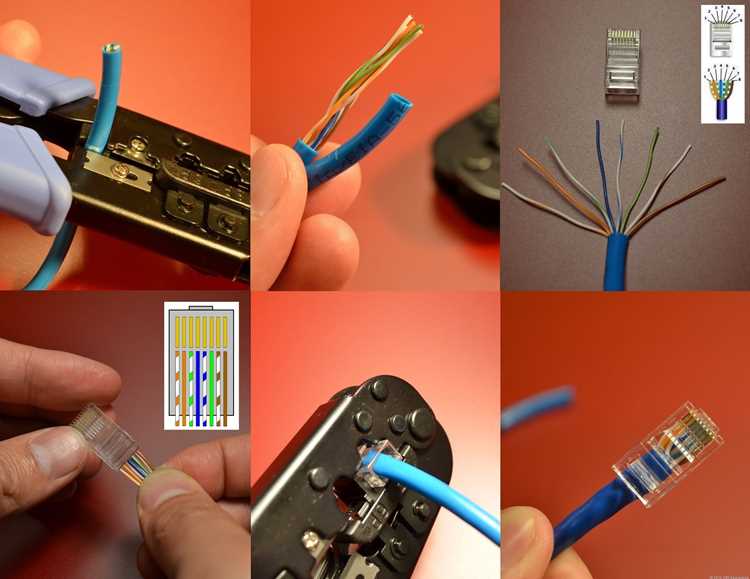
Обжимные клещи (кримпер) – основной инструмент для работы с интернет-кабелем. Без них надежно зафиксировать коннектор не получится, хотя в сети полно советов про «безынструментальный» обжим отверткой или кусачками. Но такой метод подходит разве что в экстренных случаях, а для домашних сетей лучше делать всё правильно.
Как работать с кримпером
Вот пошаговая техника:
- Зачистите кабель на 2-3 см, аккуратно сняв изоляцию. Некоторые кримперы имеют встроенное лезвие для этого – если его нет, воспользуйтесь ножом или кусачками. Главное – не повредить медные жилы.
- Расправьте скрученные пары и выровняйте их по схеме (568A или 568B). Здесь важно соблюдать маркировку – перепутанные контакты приведут к тому, что кабель не будет работать.
- Обрежьте жилы до одинаковой длины (около 1 см), чтобы они равномерно вошли в коннектор. Используйте острое лезвие – неровные края усложнят посадку.
- Вставьте провод в RJ-45 до упора. Проверьте, что каждая жила дошла до конца коннектора. Изоляция должна заходить под фиксирующее кольцо – это делает соединение прочнее.
- Вставьте коннектор в кримпер и плавно сожмите рукоятки. Усилие нужно значительное, но без фанатизма – чтобы не сломать пластик. Вы услышите щелчок, когда контакты полностью продавятся.
Контроль качества
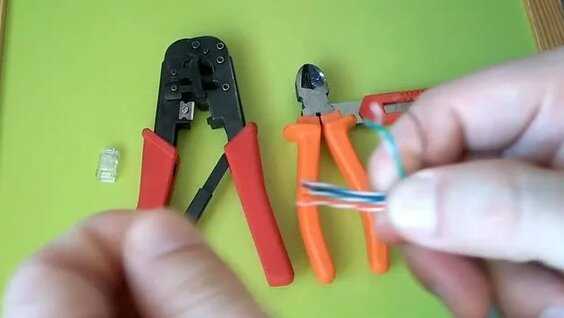
После обжима проверьте:
- Фиксацию – попробуйте вытащить кабель из коннектора. Если он двигается, придётся переделать.
- Глубину посадки – жилы должны быть видны в прозрачных отверстиях до конца. Если нет – возможно, они скручены или загнуты.
- Работоспособность – подключите кабель к роутеру и ноутбуку. Нет соединения? Перепроверьте схему обжима.
Личный опыт
Однажды друг пожаловался, что у него «пропадает интернет» при малейшем движении кабеля. Оказалось, он обжимал его обычными пассатижами, и контакты не прорезали изоляцию. После переделки кримпером проблема исчезла.
Если сомневаетесь – купите готовый патч-корд. Но научиться обжиму стоит: это сэкономит время и деньги, особенно когда нужно быстро протянуть кабель через стену или подключить периферийное устройство.
Проверка качества обжима и устранение неполадок
После обжима интернет-кабеля важно убедиться, что всё сделано правильно. Даже небольшая ошибка может привести к тому, что соединение не заработает или будет работать с перебоями. Разберём несколько способов проверки.
1. Проверка LAN-тестером
Самый надежный метод – использовать LAN-тестер. Это небольшой аппарат, который проверяет каждую жилу кабеля. Подключаем оба конца шнура к тестеру и смотрим на индикаторы. Если все жилы прозваниваются, загорится последовательность зелёных лампочек. Если нет – где-то ошибка в обжиме.
Пример: Однажды я обжимал кабель для роутера, но интернет не поднимался. LAN-тестер показал, что одна жила не контактирует. Пришлось раскручивать разъем и переобжимать – после этого всё заработало!
2. Проверка подключением
Если тестера нет, можно подключить кабель к устройству и проверить, есть ли связь. Например, соедините компьютер с роутером и посмотрите, появился ли сигнал. Но этот способ не покажет, где именно проблема – только её наличие.
3. Визуальный осмотр
Иногда проблема видна сразу:
- Провода вылезают из разъёма – значит, их плохо зафиксировали.
- Жилы не доходят до контактной пластины – нужно сильнее вставить кабель перед обжимом.
- Неправильная последовательность – если перепутаны цвета.
Распространённые ошибки и как их исправить
1. Слабый обжим
Если коннектор болтается, контакты не прижимаются должным образом. Решение – пережать кримпером сильнее.
2. Перекрещенные пары
Стандарты T568A и T568B требуют строгого порядка. Если перепутать хотя бы одну пару, кабель может не работать. Перепроверьте схему.
3. Перелом кабеля
Если шнур повреждён, сигнал будет пропадать. В таком случае проще сделать новый обжим.
Личный опыт: Как-то раз друг жаловался, что у него интернет работает только если кабель лежит строго под углом. Оказалось, внутри был перелом. Пришлось вычесть повреждённый участок и переобжать.
Если после обжима интернет-кабеля соединение не работает, не спешите вызывать мастера. Часто проблему можно решить самим, проверив контакты или пережав коннектор. Главное – действовать аккуратно и не торопиться.


