

Случайные зависания, странные процессы в диспетчере задач или внезапные исходящие соединения – всё это может указывать на то, что ваш computer стал чьим-то инструментом. Владельцы беспроводные сетей и даже сотрудники организаций часто не замечают, как их машины превращаются в часть ботнеты или используются для майнить криптовалюту. Разберёмся, как выявить такие изменениям до того, как они станут проблемой.
1. Диспетчер задач – первый индикатор проблем
Откройте вкладку «Процессы» и отсортируйте список по нагрузке на ЦП. Подозрительные службы с непонятными названиями вроде «QuickEye» или «Iperius» – повод копать глубже. Особенно если они жрут ресурсы в режиме «Stealth».
Незнакомые процессы – не всегда вирусы. Например, Wayland или L2TP могут быть частью легитимного ПО. Проверяйте информация о них через правый клик и поиск в интернете.
2. Логи подключений: кто стучится в ваш роутер
Команда netstat -ano в консоли покажет все активные соединения. Обратите внимание на IP-адрес с незнакомыми регионами или портами выше 49152. Например, если система вдруг общается с сервером в Нигерии – это явный красный флаг.
Некоторые антивирусы и веб-клиенты тоже создают подозрительные на первый взгляд соединения. Сравните данные с логами вашего роутером перед тем, как паниковать.
3. Автозагрузка: что запускается без вашего ведома
Введите msconfig (для Windows) или проверьте launchd на Macs. Удалите всё, что не связано с драйверами железа или важными сервисами. Мой коллега как-то полгода не мог понять, почему его ноутбук «сидели» на 100% загрузке – оказалось, в автозапуске висел кейлоггер от бывшего работодателя.
4. Проверка прав администратора
Зайдите в «Управление компьютером» → «Локальные пользователи». Если там появились аккаунты с правами administrative, которые вы не создавали – кто-то явно побывал внутри системы. Особенно тревожно, если такие юзеры имеют доступ к электронные письмам или пароли.
Никогда не оставляйте открытая сессия RDP или веб-доступ без пароля. Даже если это «временная» настройка для другу. Хакеры сканируют такие лазейки автоматически.
5. Инструменты для глубокого анализа
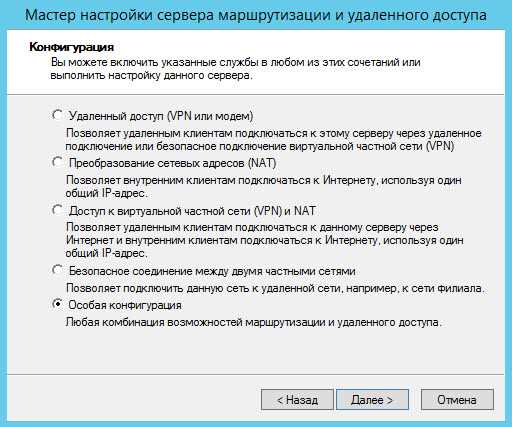
- Wireshark – покажет весь трафик, включая скрытые протокола PPTP
- Process Monitor – отслеживает манипуляции с файлами и реестром
- GlassWire – визуализирует сетевую активность в реальном времени
Если после всех проверок остались сомнения – сбросьте систему к чистому состоянию. Лучше потратить пару часов на переустановку, чем годами гадать, куда утекают персональный данные. И помните: 90% взломов происходят из-за невнимательности самих людей, а не из-за сложности технологий.
Анализ активных подключений через диспетчер задач
Откройте Диспетчер задач (Ctrl+Shift+Esc), перейдите во вкладку «Производительность» и выберите «Открыть монитор ресурсов» внизу. Здесь отображаются все сетевые соединения вашего ПК в реальном времени.
Сортируйте список по столбцу «Отправлено (байт)» – если какое-то приложение активно передает данные без вашего участия, это повод насторожиться. Особенно если в строке указаны неизвестные IP-адреса или домены.
Обратите внимание на процессы с названиями mstsc.exe, supremo.exe, parsec.exe или tsrap.exe – они отвечают за терминальные сессии и удаленное управление. Если вы их не запускали, значит, кто-то получил контроль над системой.
Не путайте легитимные сервисы вроде upnp или pptp с подозрительными соединениями. Например, ntlm – часть аутентификации Windows, но его активность на незнакомых портах (например, 3389) сигнализирует о попытке проникновения.
Как сопоставить угрозы
Сверьте IP-адреса из монитора ресурсов с вашими посещенными сайтами или внутренними устройствами (роутером, планшетом). Чужой IPадрес из другой страны – явный признак несанкционированного доступа.
- Используйте whois-сервисы для проверки владельца IP.
- Заблокируйте подозрительные адреса через брандмауэр (advfirewall).
- Отключите ненужные протоколы в настройках сети.
Если в списке есть sessions с высоким трафиком, но вы не качали файлы или не обновляли систему, возможно, злоумышленники скачивают ваши личные данные. Немедленно разорвите соединение!
Для продвинутых: запустите PowerShell с командой netstat -ano – таблица покажет все открытые порты и PID процессов. Найдите их в диспетчере задач и завершите подозрительные.
Личный опыт: однажды мой друг обнаружил в мониторе ресурсов неизвестный процесс shelldownloads, который переводил данные на сервер в Нидерландах. Оказалось, это был троян, маскирующийся под системную службу. Пришлось срочно чистить систему.
Регулярно проверяйте активные подключения – это важная часть защиты от нежелательной активности. И не забывайте обновлять ОС: многие уязвимости закрываются в последних версиях.
Изучите настройки удаленного доступа в системе
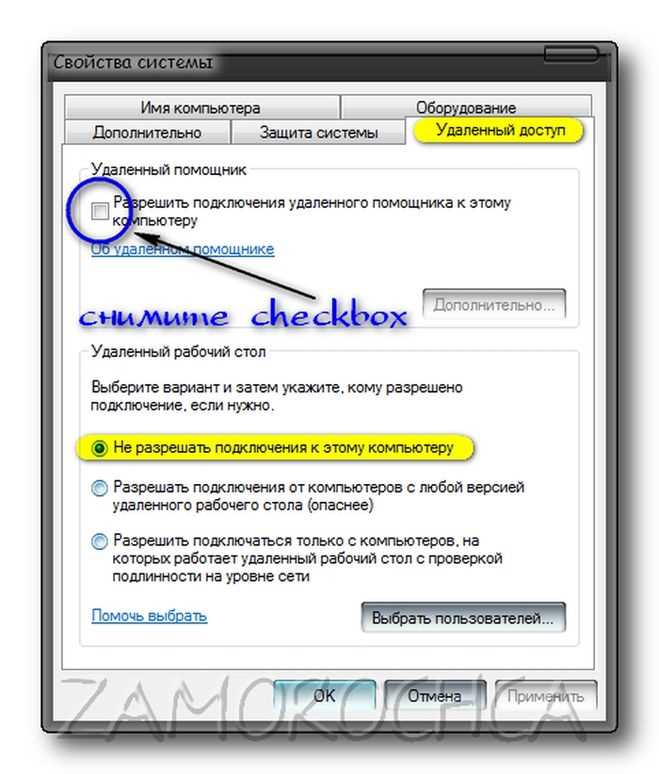
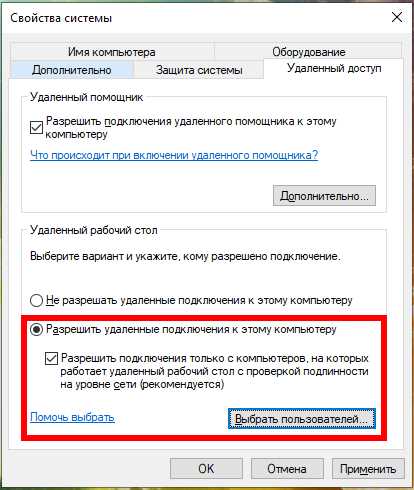
Откройте Панель управления и перейдите в раздел «Система и безопасность». Здесь нас интересует пункт «Разрешить удалённое подключение». Если галочка стоит – значит, кто-то теоретически может подсоединиться к вашему устройству.
Снимите отметку с «Разрешить подключения только с компьютеров, работающих с проверкой подлинности на уровне сети». Это снизит риски, но не отключит функционал полностью.
В Windows 10 и 11 загляните в «Параметры» → «Удалённый рабочий стол». Если ползунок активирован, значит, сеансы возможны. Проверьте, какие учётные записи имеют права – иногда там остаются старые или сомнительные имена.
Не оставляйте пароль по умолчанию! Если у вас домашняя сеть, злоумышленники могут подобрать его за считанные минуты.
Для macOS путь другой: «Системные настройки» → «Общий доступ». Убедитесь, что галочки напротив «Удалённое управление» и «Экран общего доступа» сняты. Особенно если ноутбук часто подключается к публичным Wi-Fi.
| Система | Где проверить | Что отключить |
|---|---|---|
| Windows | Панель управления → Система | Удалённый рабочий стол, RDP |
| macOS | Общий доступ | Экран общего доступа |
| Linux | Настройки сети | SSH, VNC |
Не упускайте из виду сторонние программы вроде AnyDesk или TeamViewer. Они запускаются в фоне и могут оставаться активными даже после завершения сеанса. Откройте Диспетчер задач (Ctrl+Shift+Esc) и отсортируйте процессы по названию. Подозрительные службы вроде «quickeye» или «anyviewer» – повод насторожиться.
Если не пользуетесь VPN-сервисами, отключите их! Некоторые «бесплатные» решения скрывают слежку за трафиком под маской защиты.
Проверьте журнал подключений. В Windows это делается через «Журнал событий» (введите eventvwr.msc в строке поиска). Фильтруйте записи по ключевым словам: «RDP», «Remote», «Accessing». Непонятные IP-адреса – сигнал к действию.
Для дополнительной безопасности:
- Обновите пароль администратора.
- Отключите автоматический вход в систему.
- Проверьте, не активны ли веб-камеры и микрофон без вашего ведома.
Личный опыт: однажды мой знакомый обнаружил, что его ноутбук «самовыражался» – курсор двигался без участия владельца. Оказалось, в системе был активен RDP с простейшим паролем «12345». После исправления проблемы он установил двухфакторную аутентификацию.
Если сомневаетесь в своих действиях, сделайте резервную копию системы. Ошибки в настройках могут привести к невозможности подключения даже для вас.
Просканируйте систему на скрытые угрозы
Запустите полную проверку антивируса с обновлёнными базами. Если защитное ПО давно не обновлялось – риск пропустить активные вредоносы возрастает в разы. Особенно это касается троянов, маскирующихся под стандартные процессы.
Используйте PowerShell для поиска аномалий:
Get-WinEvent -LogName Security | Where-Object {$_.ID -eq 4624 -and $_.Properties[8].Value -eq "3"}– команда выведет список удалённых подключений к вашему устройству.
Некоторые угрозы, например Ammyy Admin, внедряются в автозагрузку или эмулируют поведение легальных программ. Проверьте:
- Неизвестные процессы в Диспетчере задач (сортируйте по нагрузке на ЦП).
- Подозрительные записи в
HKEY_LOCAL_MACHINE\SOFTWARE\Microsoft\Windows\CurrentVersion\Run. - Недавние изменения в брандмауэре (раздел «Правила для исходящих подключений»).
Если система тормозит без причины или ночью запускается svchost.exe с высоким потреблением ресурсов – это повод для глубокого анализа. Так часто ведёт себя майнер или ботнет.
Инструменты для ручного аудита
Стандартные средства Windows не всегда фиксируют сложные атаки. Дополните проверку:
| Программа | Что ищет |
|---|---|
| Process Explorer | Скрытые процессы, DLL-инъекции |
| Wireshark | Аномальный трафик (например, соединения с незнакомыми IP) |
| GMER | Руткиты в ядре системы |
Мой знакомый Паша однажды столкнулся с ситуацией, когда его ноутбук самопроизвольно подключался к российским серверам. Оказалось, через уязвимость в роутере злоумышленник получил контроль над локальной сетью. Решили проблему только сменой пароля на маршрутизаторе и переустановкой ОС.
Никогда не оставляйте включённым Telnet или веб-доступ к роутеру! Эти службы – лакомый кусок для взломщиков.
Для macOS полезно проверить:
sudo lsof -i -P | grep LISTEN– открытые порты.- Раздел Login Items в настройках пользователя.
- Неавторизованные AirPrint устройства в сети.
После сканирования сохраните логи проверок. Если обнаружены подозрительные файлы – загрузите их на VirusTotal для анализа. Иногда один и тот же исполняемый файл разными антивирусами определяется и как легальная утилита, и как троян.
Проверьте историю подключений в журнале событий Windows
Откройте журнал событий, введя eventvwr.msc в строке поиска Windows или через «Выполнить» (Win + R). Это хранилище фиксирует все действия, включая подозрительные сеансы.
Перейдите в раздел Журналы Windows → Безопасность. Здесь отображаются записи о входе в систему, включая удалённые подключения. Ищите события с ID 4624 (успешный вход) и 4625 (неудачная попытка).
Фильтруйте записи по дате, если подозреваете несанкционированный доступ. Нажмите Фильтр текущего журнала в правой панели и укажите временной диапазон. Обращайте внимание на незнакомые IP-адреса или названия устройств.
- Код 10 – успешный вход через RDP.
- Код 3 – доступ к сетевым дискам.
- ruserve.exe в описании – возможное стороннее подключение.
Если в записях указаны незнакомые учётные данные или частые попытки входа с разных платформ (Mac, ASUS, Virtual Workstation), срочно меняйте пароли и включайте двухфакторную аутентификацию.
Для детального анализа экспортируйте журнал: правой кнопкой мыши → Сохранить все события как. Файл в формате .evtx можно изучить в сторонних редакторах или передать специалистам.
Что делать, если найдены подозрительные записи?
Отсоедините Ethernet-кабель, отключите Wi-Fi и проверьте активные сеансы через Командную строку (netstat -ano). Закройте подозрительные процессы в «Диспетчере задач».
Не удаляйте записи журнала – они понадобятся для расследования. Сделайте скриншоты или сохраните копии, прежде чем нейтрализовать угрозу.
Используйте утилиты вроде OpenSSL или Enter-PSSession для проверки сетевых пакетов. Если аппаратные средства (мониторы, клавиатура) ведут себя странно (самовольный ввод, звук), возможно, устройство скомпрометировано.
Отключите подозрительные службы и приложения
Откройте Диспетчер задач (Ctrl+Shift+Esc), перейдите во вкладку «Службы». Сортируйте список по статусу – активные процессы требуют внимания в первую очередь. Ищите незнакомые названия, особенно с непонятным функционалом вроде «Remote Desktop Services» или «ServerWorkstation».
Если служба регистрируется под именем, похожим на системное (например, «svchost.exe»), но при этом обладает странными свойствами – это повод насторожиться. Проверьте её через WMIC командой:
wmic service where name="Название_службы" get PathName.
Вот топ-7 служб, которые часто используют для нежелательных подключений:
- Terminal Services (RDP) – если вы не работаете с удалённым рабочим столом, отключите её в services.msc.
- TeamViewer Service – даже при отсутствии запущенного клиента может работать в фоне.
- AnyDesk – аналогично, проверьте её состояние через state properties.
- Remote Registry – разрешает изменять реестр извне. Без необходимости – выключайте.
- UPnP Device Host – упрощает подключение устройств в локальной сети, но открывает лазейки.
- SSDP Discovery – связана с UPnP, часто используется для сканирования портов.
- WMI Performance Adapter – если не следите за производительностью системы, деактивируйте.
Для приложений загляните в Автозагрузку (вкладка в Диспетчере задач или msconfig). Удалите подозрительные записи – например, клиенты облачных хранилищ, которые вы не устанавливали. Один мой знакомый обнаружил в списке «EmailClient.exe», хотя почтовые программы он не использовал. Оказалось – троян, рассылающий письма с его устройства.
Не удаляйте службы наугад! Сначала поищите их описание в интернете. Системные процессы, отключённые без понимания последствий, могут нарушить работу Windows.
Дополнительно проверьте Панель управления → Программы и компоненты. Удалите софт с неочевидным назначением – например, «Network Helper» или «Gateway Service». Если приложение запрашивает разрешение на доступ к сети без видимой причины – это красный флаг.
Для продвинутых: откройте Редактор реестра (regedit) и пройдите по пути HKEY_LOCAL_MACHINE\SYSTEM\CurrentControlSet\Services. Здесь хранятся все службы, включая скрытые. Удаляйте только те, в которых уверены на 100%.
После очистки перезагрузите устройство. Проверьте, не вернулись ли отключённые компоненты – это признак вредоносного кода с самовосстановлением. В таком случае понадобится антивирус с режимом «Offline Scan» или даже переустановка системы.
Как объяснить жене, почему вам важно пойти на корпоратив
1. Это инвестиция в ваше благополучие
Корпоративы – часть рабочей культуры. Отсутствие на таком событии могут воспринять как бездействие или отсутствие интереса к команде. Вспомните историю коллеги из бухгалтерии, который пропустил три мероприятия подряд – его первым внесли в список на сокращение весной.
Объясните жене: такие встречи влияют на репутацию. Клиенты, начальство и даже HR смотрят, кто участвует, а кто игнорирует коллектив.
2. Здесь решают больше, чем в офисе
- Пример из жизни: мой друг получил повышение после разговора у фуршета – начальник упомянул вакансию, которая даже не была опубликована.
- Риск: если вас нет, ваше место займет кто-то другой.
3. Безопасность семьи – тоже аргумент
Если корпоратив связан с клиентами или партнерами, отсутствие может разрушить доверие. В одной компании сотрудник отказался от поездки на мероприятие с ключевыми клиентами – через месяц контракт перешел к конкуренту.
Скажите прямо: «Это не просто вечеринка. Если я не появлюсь, могут возникнуть вопросы. А вопросы – это риск для дохода».
4. Как подать это правильно
Используйте аналогии. Сравните корпоратив с необходимостью обслуживать машину – пропустите ТО, и в будущем ремонт обойдется дороже. Или приведите пример из ее жизни: «Ты же ходишь на встречи с подругами? Это тоже инвестиция в отношения».
| Что сказать | Чего избегать |
|---|---|
| «Это влияет на мой доход» | «Ты ничего не понимаешь» |
| «Я вернусь к 23:00» | «Не жди меня» |
Добавьте конкретики: назовите время возврата, упомяните, кто еще будет (например, «Иван из IT возьмет жену – можем вместе уехать»). Если мероприятие включает доставку гостей, сразу сообщите: «Автобус отвезет нас обратно, я не буду за рулем».
И главное – предложите компенсацию. «Давай в выходные сходим в твое любимое место» или «В следующий месяц возьму отгуль, и мы поедем за город». Такой подход превращает «уговоры» в обмен, где учтены интересы обоих.


