
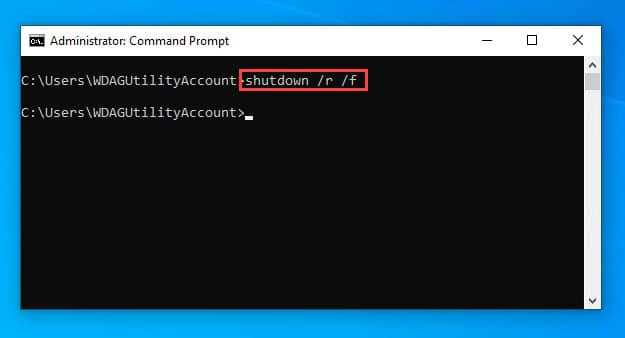
Даже если привычный Ctrl+Alt+Del отказал, а графические интерфейсы зависли, операция завершения работы или перезапуска остается доступной. Консольные команды – надежный способ, когда другие методы недоступны. Особенно полезно при автоматизации задач или работе с серверами, где графической оболочки просто нет.
Базовые команды для управления питанием
Откройте cmd (Win+R, введите cmd, нажмите Enter). Для немедленного завершения работы используйте:
shutdown /s /t 0– остановка системы без задержки. Параметр/t 0отменяет ожидание.
Для перезапуска замените /s на /r. Добавьте /f, чтобы принудительно закрыть все приложения без уведомлений:
shutdown /r /f /t 60Здесь /t 60 – таймер на минуту перед выполнением. Удобно, если нужно дать системе время на сохранение данных.
Планирование и скрытые функции
Утилита shutdown.exe поддерживает триггеры. Например, команда ниже создает задание на отключение через 2 часа:
shutdown /s /t 7200Параметр
/tпринимает значения только в секундах. Ошибка в расчетах – и компьютер выключится раньше времени.
Для гибернации или сна комбинируйте инструменты. powercfg настраивает режимы энергосбережения, а shutdown /h активирует гибернацию (если она включена в настройках).
Автоматизация через планировщик
Консольные команды можно встроить в Планировщик заданий. Пример для ежедневного отключения в 23:00:
- Откройте
taskschd.msc. - Создайте задачу с триггером по времени.
- В действии укажите:
shutdown /s /t 0.
Не используйте автоматическое завершение работы при отсутствии контроля. Случайный сбой питания или ошибка в скрипте могут прервать критически важные процессы.
Для удаленных систем добавьте параметр /m \\Имя_компьютера. Но учтите: требуется админский доступ и корректное сетевое подключение.
Иногда проще создать bat-файл с нужными командами и запускать его двойным кликом. Особенно если одни и те же операции повторяются регулярно. Мой коллега использовал такой метод для перезапуска серверов по расписанию – сэкономил кучу времени.
Силовые методы управления системой: shutdown и не только
Операционка зависла, приложения не отвечают, а мышкой тыкать бесполезно? Командлет shutdown – твой спасательный круг. Запустите его с параметром /s, чтобы завершить работу, или /r для перезапуска. Добавьте /t 0, если ждать некогда.
Для немедленного завершения сеанса вбейте в консоль: shutdown /s /f /t 0. Ключ /f принудительно закроет зависшие программы без предупреждений.
Тонкости таймеров и планировщика
Хотите организовать автоотключение через 2 часа? Используйте /t 7200 (время в секундах). Для точности лучше создать задание в Планировщике заданий – так система выключится даже при отсутствии пользователя.
| Параметр | Действие |
|---|---|
| /l | Выход из текущего сеанса (без завершения работы) |
| /h | Гибернация (если включена в настройках) |
| /a | Отмена запланированного отключения |
Избегайте незапланированных отключений при работе с сетевыми дисками или важными документами – сохраните прогресс заранее.
Альтернативы для продвинутых
Если стандартный shutdown кажется скучным, попробуйте:
- powercfg -h off – отключает гибернацию, освобождая место на диске
- rundll32.exe powrprof.dll,SetSuspendState 0,1,0 – моментальный сон
- ps shutdown из PowerShell – больше контроля над процессом
Для удалённого управления добавьте /m \\ip-адрес. Но убедитесь, что у вас есть разрешение на доступ к чужой машине – иначе получите отказ или, что хуже, проблемы с админом.
Не применяйте /f к серверам или рабочим станциям коллег без предупреждения. Потеря несохранённых данных – верный способ испортить отношения.
Создайте ярлык на рабочем столе с вызовом консольной команды – это сэкономит время при регулярном использовании. Правой кнопкой по пустому месту → «Создать» → «Ярлык». В поле расположения введите нужную строку, например: shutdown /r /t 300 /c «Перезагрузка через 5 минут».
Когда мой друг забывал сохранять чертежи, я написал для него .bat-таймер с напоминанием. Теперь его AutoCAD закрывается только после подтверждения, а не по таймеру. Просто, но эффективно.
Автоматическое завершение работы: таймер для вашего компьютера
Запрограммируйте автоотключение системы за пару шагов – полезно для торрентов, обновлений или просто напоминания себе, что пора спать. Разберем рабочие методы без лишней мороки.
Команда shutdown: простой способ на разовое действие
Откройте окно «Выполнить» (Win+R), введите cmd, затем пропишите:
shutdown -s -t 3600
Где 3600 – время в секундах до срабатывания (1 час). Для немедленного действия укажите -t 0. Отменить процесс можно командой shutdown -a.
Личный пример: использую эту схему, когда ставлю фильм ребенку перед сном. Прописываю 90 минут – система закрывает плеер без моего участия, а я спокойно занимаюсь делами.
Планировщик задач: гибкая настройка по расписанию
1. Жмем правой кнопкой на «Пуск», выбираем Управление компьютером → Планировщик заданий.
2. В правой части кликаете «Создать задачу».
3. Во вкладке «Общие» дайте название, например, «Ночное отключение».
4. Перейдите в «Триггеры» → «Создать», установите периодичность (ежедневно, при входе в ОС).
5. В «Действиях» укажите путь: C:\Windows\System32\shutdown.exe с аргументом -s.
Не забывайте выставить галочку «Выполнить с наивысшими правами» для системных команд.
Совет из практики: созданные таким образом сценарии работают стабильно даже после неожиданных перезапусков. Проверено на версиях Windows 10/11.
Ярлык на рабочем столе для частых сценариев
1. Кликните правой кнопкой по свободному месту рабочего стола → «Создать» → «Ярлык».
2. В поле расположения введите:
shutdown -s -t 1800 (30 минут)
3. Дайте понятное название – «Таймер 30 мин».
4. Для удобства смените значок: правой кнопкой по ярлыку → «Свойства» → «Сменить значок».
Мой фаворит: сочетание клавиш Ctrl+Alt+F4 для быстрого запуска созданного ярлыка. Настраивается в свойствах файла.
PowerShell для продвинутых
Откройте консоль (Win+X → «Терминал Windows»), введите:
Stop-Computer -Force -WhatIf
Команда покажет, какие процессы будут завершены. Для реального выполнения удалите параметр -WhatIf.
Используйте -Force только при уверенности, что все данные сохранены! Система закроет программы без предупреждений.
Для сетевого управления другим ПК (например, домашним сервером) добавьте аргумент -ComputerName с IP-адресом устройства.
Помните: синтаксис отличается от обычного shutdown, но дает больше контроля. Разобраться помогут встроенные справки – введите Get-Help Stop-Computer.
Если нужно просто перевести машину в сон, замените команду на Start-Sleep -Seconds 60 (пауза в 1 минуту) с последующим вызовом hibernation.
Совет от мастера: сохраняйте сложные скрипты в .ps1-файлы. Запускайте их от имени администратора, предварительно разрешив выполнение через Set-ExecutionPolicy RemoteSigned.
Автоматизация перезапуска: создание bat-файла без лишних телодвижений
Откройте блокнот и пропишите следующую команду:
shutdown /r /t 0
Сохраните файл с расширением .bat, например, reboot_now.bat. Теперь двойной щелчок по нему мгновенно перезапустит систему. Никаких подтверждений, лишних окошек – только действие.
Разбор функционала: что скрыто в этих символах?
Команда shutdown – встроенная утилита, работающая на всех версиях операционки от Microsoft. Аргумент /r означает перезапуск, а /t 0 выставляет задержку перед выполнением. Ноль секунд – моментальный отклик.
Дополнительные возможности:
/f– принудительное завершение всех программ без диалогов с пользователем./m \\REMOTEPCNAME– управление удалённым компьютером в сети./c "Ваш комментарий"– сообщение, которое появится перед действием.
Когда это пригодится?
Представьте: ноутбук завис после обновления, а мышка не отвечает. Запустите bat-файл через сочетание Win+R, введя его путь. Или добавьте задание в Планировщик (taskschd.msc), чтобы перезагрузка производилась по расписанию.
Не используйте стороннее ПО для таких простых задач. Встроенные средства надёжнее и безопаснее.
Личный опыт: на старом сервере с Windows Server 2012 регулярно сбоили службы. Bat-файл с командой shutdown /r /t 300 (5 минут на сохранение данных) висел на рабочем столе. Помогал без лишнего вмешательства.
Продвинутые сценарии
Для гибернации или завершения сеанса замените аргумент /r на /h или /l. Комбинация shutdown /s /t 60 /c "Через минуту система отключится" предупредит о выключении.
Пример сложного bat-файла:
@echo off
echo Завершаю процессы...
taskkill /f /im chrome.exe
ping 127.0.0.1 -n 5 > nul
shutdown /r /t 10 /c "Перезапуск через 10 секунд"
Этот скрипт сначала закроет браузер, подождёт 5 секунд (через ping) и только потом инициирует перезапуск.
Не прописывайте в bat-файлы команды, смысла которых не понимаете. Ошибки могут привести к неожиданным последствиям.
Для автоматизации на нескольких компьютерах создайте общий bat-файл на сетевом диске. Пропишите в нём цикл перебора имён машин и удалённого управления через /m. Главное – убедитесь, что у вас есть права администрирования.
Планируя автовыключение, легко ошибиться с временными интервалами или вовсе передумать. Система не спрашивает дважды – команда выполняется строго по расписанию. Вот как перехватить управление и отменить ненужное действие без лишних кликов.
Сбросить отсчёт: отмена через shutdown /a
Запустите консоль с правами администратора. В чёрном окне введите:
shutdown /a
Система ответит уведомлением «Завершение работы отменено». Это работает даже при активном обратном отсчёте – успеете до истечения последних секунд.
Если команда не срабатывает, проверьте:
- Административные права – без них управление недоступно
- Фоновые программы-таймеры – некоторые приложения создают собственные события
- Сервисные задачи – откройте «Планировщик заданий» (taskschd.msc)
Когда /a бессилен
Отложенное выключение через сторонний софт требует других методов. Например, для .bat-таймеров ищут запущенный процесс в «Диспетчере задач». Закройте его вручную или завершите командой:
taskkill /f /im имя_процесса.exe
Разбор полётов: проверка активных задач
Не получается снять отметку? Возможно, виноваты:
Удалённые сеансы – подключение к myremoteserver иногда ставит блокировки. Разорвите соединение перед отменой.
В графе «Системные события» ищите записи с пометкой «Stop-Computer». Для точного поиска используйте фильтр по дате:
schtasks /query /fo LIST /v | find "shutdown"
Не меняйте параметры в реестре без понимания последствий. Некорректные правки ломают функционал пробуждения и автоматического включения.
Двойное дно: скрытые сценарии
Радио эфиры или архивы медиа могут инициировать автовыключение после проигрывания. В настройках плеера уберите галочку «Завершать работу по окончании».
Для уверенности пройдите весь путь:
- Win + R → «shell:startup»
- Удалите подозрительные ярлыки
- Проверьте ветку реестра HKCU\Software\Microsoft\Windows\CurrentVersion\Run
Теперь компьютер не выключится сам – только по вашему желанию. Сохраните команду shutdown /a в BAT-файл на рабочем столе: это быстрее, чем каждый раз вводить вручную.
Системные администраторы и продвинутые пользователи давно используют автоматизацию для планового обслуживания техники. Но даже обычному человеку полезно запрограммировать перезапуск системы – например, для обновлений или очистки памяти после длительной работы. Разберёмся, как настроить таймер без сторонних приложений.
Планировщик заданий – встроенный инструмент для автоматизации
Откройте «Планировщик заданий» (Win + R → taskschd.msc). В правом меню выберите «Создать задачу». На вкладке «Общие» укажите имя, например, «Nightly Reboot», и отметьте «Выполнять для всех пользователей».
В разделе «Триггеры» нажмите «Создать», установите ежедневное повторение и укажите время (например, 3:00). Для еженедельного графика выберите нужные дни в строчке «Повторять каждую неделю».
Перейдите в «Действия» → «Создать». В поле «Программа» введите:
shutdown.exe /r /f /t 0– мгновенный перезапускshutdown.exe /r /f /t 60– с задержкой в 60 секунд
Дополнительные настройки
Во вкладке «Условия» отметьте «Пробуждать компьютер для выполнения задачи», если устройство часто находится в режиме hibernation. В «Параметрах» поставьте галочку «Запускать задачу сразу, если пропущено плановое время» – это предотвратит сбой при выключенном питании.
Перед активацией проверяем созданное задание: щёлкните правой кнопкой на нём в списке и выберите «Выполнить». Система должна перезагрузиться без предупреждений.
Командный интерфейс для тех, кто ценит скорость
Откройте консоль (Win + X → Windows Terminal) и введите:
schtasks /create /tn "AutoReboot" /tr "shutdown.exe /r /f" /sc daily /st 02:00Здесь /sc определяет периодичность (daily, weekly, onlogon), а /st – время. Для отмены задания используйте:
schtasks /delete /tn "AutoReboot"Не устанавливайте интервал менее 10 минут – частые перезапуски повредят жёсткому диску. Для серверов с важными эфирами или чатами выбирайте время минимальной нагрузки.
Если нужен однократный таймер, работайте с shutdown напрямую:
shutdown /r /f /t 3600Цифры после /t – задержка в секундах. Отменить процесс можно командой shutdown /a.
Создаём батник для управления
Откройте Блокнот, вставьте текст:
@echo off
shutdown /r /f /t %1
Сохраните как reboot_timer.bat в удобное место. Теперь, запуская файл с параметром (например, reboot_timer.bat 1800), вы зададите отсрочку в 30 минут.
Для тех, кто регулярно пользуется таймерами, рекомендую создать ярлык на рабочем столе с вызовом батника. В свойствах ярлыка укажите нужное количество секунд после пути к файлу.
Системная утилита shutdown.exe – мощный инструмент, о котором многие даже не догадываются. Она позволяет не просто завершать работу, а делать это с точностью до секунды, отправлять сообщения пользователям или даже автоматизировать процессы на сервере. Если вы привыкли кликать по кнопке «Завершение работы» или зависали в поиске bat-файлов для базовых задач, этот материал перевернёт ваше представление о системном администрировании.
Неочевидные возможности shutdown.exe
Команда shutdown /s знакома даже новичкам, но её реальный функционал скрыт в дополнительных параметрах. Вот как заставить её работать на вас:
Для немедленного отключения с принудительным закрытием всех программ используйте:
shutdown /s /f /t 0. Ключ/fкритичен, если система зависла или приложения отказываются завершаться.
Хотите запланировать действие? Добавьте /t XXX, где XXX – число секунд до срабатывания. Например, /t 300 даст вам 5 минут на сохранение документов перед выключением.
Параметры для специфичных сценариев
Синтаксис утилиты поддерживает десятки комбинаций. Вот самые практичные:
- Переход в режим сна:
rundll32.exe powrprof.dll,SetSuspendState 0,1,0– альтернатива shutdown, если нужно быстро «усыпить» машину без полного отключения. - Удалённое управление:
shutdown /m \\SERVERNAME /r /c "Обновление системы"– перезагрузит указанный сервер с уведомлением для пользователей. - Создание ярлыка: Щёлкните правой кнопкой на рабочем столе, выберите «Создать» → «Ярлык» и в поле расположения введите
shutdown /h /t 600для гибернации через 10 минут.
Параметр
/aотменяет запланированное завершение, но сработает только до начала процедуры. Если система уже закрывает приложения, остановить процесс не получится.
Автоматизация через bat-файлы
Для сложных сценариев создайте текстовый файл с расширением .bat и пропишите команды построчно. Пример:
@echo off
shutdown /r /t 3600 /c "Перезагрузка через час. Сохраните работу!"
pause
Такой скрипт можно добавить в автозагрузку или запускать по расписанию через Планировщик заданий.
Не используйте shutdown /p для экстренного отключения – это эквивалентно выдергиванию вилки из розетки. Риск повреждения данных слишком велик.
Для тех, кто хочет глубже
В корпоративной среде пригодятся:
| Параметр | Эффект |
|---|---|
| /l | Выход из системы без завершения сеанса |
| /o | Переход в меню загрузчика с дополнительными опциями |
| /hybrid | Гибридное выключение (быстрый последующий старт) |
Комбинация shutdown /r /o /t 0 мгновенно перезапустит машину в режим восстановления – полезно при сбоях загрузки.
И напоследок: если командная строка кажется неудобной, попробуйте утилиты вроде Sysinternals или сторонние менеджеры питания. Но согласитесь, когда знаешь, как работает shutdown.exe, необходимость в них отпадает.


