
Вы когда-нибудь пытались перевернуть телефон, чтобы посмотреть видео в альбомном режиме, но экран оставался на месте? Или у вас на планшете автоматически меняется ориентация, хотя вам это не нужно? Такие баги встречаются даже в новых моделях Android-устройств. Бывает, что после обновления системы или падения гаджета функция auto-rotate начинает работать неверно.
У моего друга на Xiaomi после очередного обновления экран переворачивался произвольно, даже когда он просто читал книгу. А на телефоне жены поворот экрана вообще перестал работать – пришлось разбираться. В этой инструкции я собрал все рабочие способы, от простых настроек до более сложных решений, включая сброс датчиков (sensors). Если ваш экран не реагирует на поворот или, наоборот, меняет ориентацию без причины – вот что можно сделать.
Способов несколько: через панель быстрого доступа, настройки системы и даже сторонние приложения. Если стандартные методы не помогают, попробуйте калибровку датчиков или проверьте, не установлена ли устаревшая версия прошивки. Иногда проблема решается просто – достаточно снять галочку в пункте «Блокировка вращения».
Найди и активируй автоповорот за 30 секунд

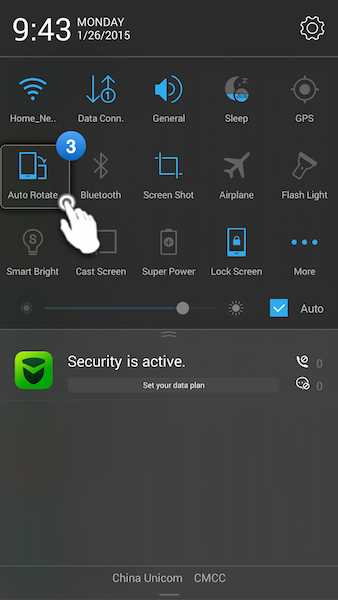
Шевельни пальцем вниз от верхней границы дисплея, чтобы вызвать шторку уведомлений. Ищи иконку с замком или стрелками – она отвечает за блокировку ориентации. Если значок серый, тапни по нему, чтобы включить функцию. На старых моделях Samsung эта кнопка иногда прячется за стрелкой «вправо» в панели быстрых действий.
Владельцам Xiaomi с MIUI стоит зайти в «Настройки» → «Дисплей» → «Полный экран». Прокрути до пункта «Автоповорот» и передвинь переключатель в активное положение.
Почему опция пропала и как её вернуть
Когда сенсоры отказываются корректно работать, первым делом проверь, не активирован ли режим энергосбережения. Он часто отключает фоновые процессы, включая гиродатчик. Второй враг – кастомизированные прошивки. На устройствах Huawei с EMUI параметр может называться «Автоматическая ориентация» и скрываться в разделе «Умные функции».
- Для Android 12+: «Система» → «Жесты» → «Фиксация портретной ориентации»
- LG и Sony: Ищи настройку в меню «Экран» → «Дополнительно»
- Скрытые режимы: На некоторых прошивках нужно удерживать иконку в шторке для доступа к расширенным опциям
Если после обновления изображение застыло в альбомном положении, попробуй перезагрузиться в безопасном режиме. Это исключит конфликт со сторонними приложениями вроде видео-плееров с фиксацией кадра.
Когда сенсоры барахлят: экстренные меры
Мой OnePlus 7 Pro однажды перестал откликаться на изменение позиции – проблема была в залипшем контакте акселерометра. Помогло простое тестирование датчика через инженерное меню (*#808#). Для калибровки:
- Положи девайс на ровную поверхность
- Открой приложение «Компас»
- Сделай 3-4 полных оборота гаджета по всем осям
Совет от мастера сервисного центра: если дисплей самопроизвольно переворачивается при наклоне всего на 10 градусов, вероятен физический износ гироскопа. Временное решение – фиксация через Tasker, но для долговечности лучше заменить модуль.
Не используй сторонние программы для принудительной смены ориентации на устройствах без гиродатчика. Это вызывает перегрев процессора и может повредить шлейфы матрицы.
Знакомый с Redmi Note 9 выставил чувствительность сенсоров до максимума через ADB-команды – теперь его гаджет реагирует даже на поворот запястья. Но такой трюк подходит только для экспертов, так как есть риск сбоя драйверов.
Быстрый доступ к ориентации дисплея через шторку уведомлений
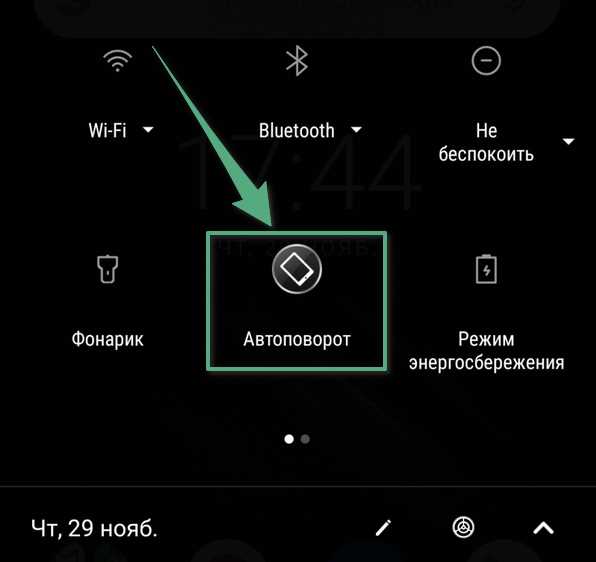
Разверните панель быстрых настроек свайпом вниз от верхней границы дисплея. В некоторых моделях потребуется сделать это дважды, чтобы открыть полный список функций. Ищите иконку с изображением телефона и стрелками по бокам – обычно она подписана «Автоповорот» или «Rotate». Нажмите на неё, чтобы активировать или деактивировать смену положения.
Если нужного переключателя нет в основном блоке, разверните список полностью, нажав на иконку карандаша или надпись «Изменить». Перетащите нужный тумблер в зону быстрого доступа, удерживая его.
На устройствах Samsung с One UI после разблокировки экрана свайпните вниз тремя пальцами – это сразу откроет расширенную шторку. Владельцам Xiaomi с MIUI стоит обратить внимание на зону справа от уведомлений: там часто прячутся дополнительные функции, включая управление гироскопом.
Когда автоматика подводит
Приложения вроде YouTube или Google Фото иногда конфликтуют с системными настройками. Если видеофайл или фото не переворачиваются, несмотря на активный авторе, попробуйте:
- Перезагрузить девайс – это сбросит временные ошибки датчиков.
- Проверить наличие обновлений для проблемного софта.
- Включить принудительную ориентацию в настройках самого приложения (ищите пункты вроде «Фиксировать положение»).
На старых планшетах гироскоп может работать некорректно после падений. Перед тем как копаться в настройках, протестируйте датчик специальными утилитами типа Sensor Box.
Для экстренных случаев запомните комбинацию: удерживайте кнопку питания + клавишу громкости вниз 10 секунд. Это перезапустит контроллер дисплея без потери данных.
Почему не работает автоповорот и как это исправить
Если ваш Honor или другой смартфон отказывается менять ориентацию при переворачивании, проблема может крыться в настройках, аппаратных ограничениях или даже вредоносных приложениях. Разберём основные причины и способы их устранения.
1. Проверьте настройки и исключите блокировку
Первое, что надо сделать – убедиться, что функция активна. В шторке уведомлений отметьте галочкой «Автоповорот» или найдите этот пункт в расширенные настройки дисплея. Если кнопка серым цветом, значит, система запрещает автоматическую смену ориентации.
На некоторых моделях, особенно в EMUI (Huawei/Honor), активация скрыта в одноименном разделе «Движение». Зайдите туда и переключите тумблер.
Также исключите блокировку в режиме чтения или приложении типа VLC, где контент фиксируется в одном формате. Например, мой знакомый долго не мог понять, почему видео в галерее не переворачивается – оказалось, он случайно настроил запрет в плеере.
2. Калибровка акселерометра
Датчик, отвечающий за автоповорот, иногда сбоит. Для калибровки:
- Положите телефон на ровную поверхность.
- Откройте инженерное меню (*#*#64663#*#* для Xiaomi) или используйте приложения типа Accelerometer Calibration.
- Следуйте инструкциям на экране.
Не пытайтесь прошить устройство или вносить изменения в секретных меню, если не уверены в своих действиях. Это может привести к поломке.
3. Программные сбои и вредоносное ПО
Если после перезагрузки проблема осталась, попробуйте:
- Удалить последние установленные приложения – особенно те, что требуют доступ к датчикам.
- Очистить кэш системы через Настройки → Хранилище.
- Проверить устройство антивирусом.
Однажды мой коллега столкнулся с тем, что автоповорот отключился после обновления. Решение оказалось простым: сброс настроек до заводских. Но перед этим сохраните важные данные!
4. Аппаратные проблемы
Если ничего из вышеперечисленного не помогает, возможно, повреждён акселерометр. Признаки:
- Экран не меняет ориентацию даже после калибровки.
- Телефон подвисает при попытке переключиться в ландшафтный режим.
- Другие функции, связанные с движением (например, шагомер), тоже не работают.
В таком случае обратитесь в сервис. Самостоятельный ремонт редко даёт результат, если у вас нет опыта.
И последний совет: если автоповорот не нужен, просто отключите его. Это сэкономит заряд батареи и избавит от случайных изменений ориентации в самый неподходящий момент.
Если в меню девайса нет пункта для смены ориентации дисплея
Проверьте, активирована ли автоматическая настройка в шторке уведомлений. Иногда значок с замком или надписью «Auto-rotate» скрыт в развернутом списке быстрых действий. Тапните по иконке «карандаш», раскройте панель и перетащите нужный элемент в верхнюю строку.
На некоторых планшетниках с изогнутой рамкой или аппаратным реверсом поддержка функции отключается в сервисном меню. Зажмите кнопку питания + громкости вниз на 10 секунд, затем в появившемся списке выберите «Display settings».
Если ничего не помогло, скачайте приложение Rotation Control из Google Маркета. Оно заменяет стандартный функционал, позволяя адаптировать пространство под любые задачи – от видеоблога до ручной калибровки.
- Установите программу, включив режим «Force autorotation».
- Для тонкой настройки используйте фильтры по типу контента: например, YouTube всегда будет разворачиваться в альбомную ориентацию.
- В разделе «Advanced» задайте исключения для конкретных приложений.
Утилиты вроде Screen Rotation Manager требуют прав разработчика. Активируйте их через настройки системы, но помните: это снимает гарантию и увеличивает риск поломки из-за ошибок в реестре.
Когда проблема глубже софта
На старых девайсах с устаревшей прошивкой функция может отсутствовать физически. Мой друг месяц пытался «оживить» свой планшетник 2014 года, пока не выяснил: датчик вращения там просто не предусмотрен. В таком случае поможет только замена железа или смарт-чехла со встроенным акселерометром.
Попробуйте сбросить параметры до заводских. Иногда конфликт с недавно установленными программами (особенно лаунчерами или темами) блокирует работу датчиков:
- Зарядите аппарат до 70%.
- Перейдите в «Настройки» → «Система» → «Сброс».
- Выберите «Reset display settings».
Если дисплей самопроизвольно переворачивается при ударах или давлении – это явный сигнал для диагностики. Пыль внутри корпуса или отошедший шлейф требуют ремонтной мастерской.
Не разбирайте устройство самостоятельно без специальных инструментов! Короткое замыкание от статического электричества выведет из строя не только дисплей, но и другие модули.
Для владельцев компактных моделей с фронтальной камерой: проверьте, не активирован ли режим «зеркального» отображения в настройках камеры. Он часто влияет на общий функционал.
Остались вопросы? Оставляйте их в комментариях – расскажу, как настраивал свой планшет для монтажа роликов, где критично точное измерение углов. И не забудьте про бонусный лайфхак: иногда помогает просто перекалибровать сенсор жестом в виде восьмерки.
Проверка и калибровка датчика поворота: что делать, если телефон не реагирует на положение
Если устройство перестало корректно реагировать на перемещения или при переворачивании экран зависает в одном положении, проблема может крыться в датчике акселерометра. Вот как проверить его работу и исправить ситуацию без лишних сложностей.
Быстрая проверка штатными средствами
Откройте любое приложение, поддерживающее автоматическую смену ориентации – например, браузер или галерею. Переверните телефон на 90 градусов. Если изображение не адаптируется, датчик может быть заблокирован или сломан.
Попробуйте перезагрузить устройство – иногда это решает конфликт между системой и модулем акселерометра. После перезапуска проверьте реакцию экрана снова.
Калибровка через инженерное меню
На некоторых моделях (особенно Xiaomi, Huawei, Samsung) доступен скрытый режим диагностики:
- Наберите
*#*#6484#*#*или аналогичный код для вашей модели. - Выберите пункт «Accelerometer Sensor».
- Положите телефон на ровную поверхность и следуйте инструкциям на экране.
Некорректная калибровка может усугубить проблему. Если не уверены в своих действиях, лучше обратиться в сервис.
Специальные приложения для точной настройки
Программы вроде GPS Status & Toolbox или Accelerometer Calibration помогают откалибровать датчик без root-прав:
- Скачайте приложение из официального магазина.
- Положите телефон горизонтально на стол.
- Запустите калибровку в разделе «Tools».
Личный опыт: на старом OnePlus 5T после падения экран переставал реагировать на наклоны. Помогла калибровка через GPS Status – вращение заработало, хотя позже пришлось менять сам модуль из-за физических повреждений.
Когда проблема не в софте
Если после всех манипуляций реакция на движения остаётся ошибочной, возможны:
- Механические повреждения после удара.
- Окисление контактов (актуально для устройств, побывавших в воде).
- Износ комплектующих в старых моделях.
Не разбирайте телефон самостоятельно, если нет опыта! Попытка починить датчик своими силами часто приводит к полному выходу из строя сенсоров.
В сервисных центрах используют профессиональное оборудование для диагностики – например, осциллографы для проверки сигнала с датчика. Иногда проще отключить автоповорот и пользоваться кнопкой в шторке уведомлений, чем ремонтировать устаревшее устройство.
Столкнулись с тем, что дисплей на смартфоне перестал реагировать на смену положения? Не спешите винить железо – часто виноваты сторонние программы. Разберёмся, какие сервисы могут блокировать автоповорот и как это исправить.
Программы, которые любят всё контролировать
Некоторые приложения намеренно фиксируют положение изображения для удобства. Типичные «нарушители»:
- Видеоплееры – например, MX Player или VLC. Они сохраняют ландшафтное отображение при просмотре фильмов.
- Читалки – Moon+ Reader, Amazon Kindle. Здесь часто предусмотрен режим книжной ориентации.
- Камеры – Open Camera или стандартное приложение. Некоторые режимы съёмки требуют жёсткой фиксации.
Проверьте настройки проблемного софта. Ищите пункт «Блокировка orientation» или аналогичный. В том же MX Player эта опция спрятана за иконкой замка в углу экрана.
Как найти виновника среди установленных программ
Если проблема проявляется в конкретном сервисе – дело ясное. Но когда девайс ведёт себя странно без видимой причины, действуйте методично:
- Запомните, после установки какого софта появилась неполадка.
- Зайдите в «Настройки» → «Приложения» → «Показать все программы».
- Сортируйте список по дате обновления.
Не удаляйте сходу подозрительные файлы! Сначала попробуйте остановить их работу через кнопку «Остановить» в параметрах. Так вы избежите потери важных данных.
Тихие саботажники: системные инструменты и лаунчеры
Прошивки от Xiaomi, Huawei и Samsung иногда содержат скрытые функции управления. Например:
| Бренд | Где искать |
|---|---|
| Redmi | Настройки → Дополнительно → Кнопки и жесты |
| Huawei | Система → Управление одним пальцем |
Кастомные оболочки вроде Nova Launcher тоже любят подменять стандартное поведение дисплея. Попробуйте сбросить их настройки до заводских.
Когда виноват не софт, а сенсоры
Если после отключения всех подозрительных сервисов проблема осталась, возможно, дело в повреждённом акселерометре. Проверьте это:
- Введите
*#0*#в телефонном наборе (работает не на всех моделях). - Выберите раздел «Sensor».
- Наклоняйте аппарат – показания должны меняться плавно.
Не пытайтесь калибровать железо сторонними утилитами! 90% таких программ в Google Play – пустышки. Лучше сразу отнесите гаджет в сервис.
В большинстве случаев хватает банальной перезагрузки или сброса параметров дисплея. Но теперь вы знаете, где искать корень зла, если экран вдруг отказался поворачиваться.


