
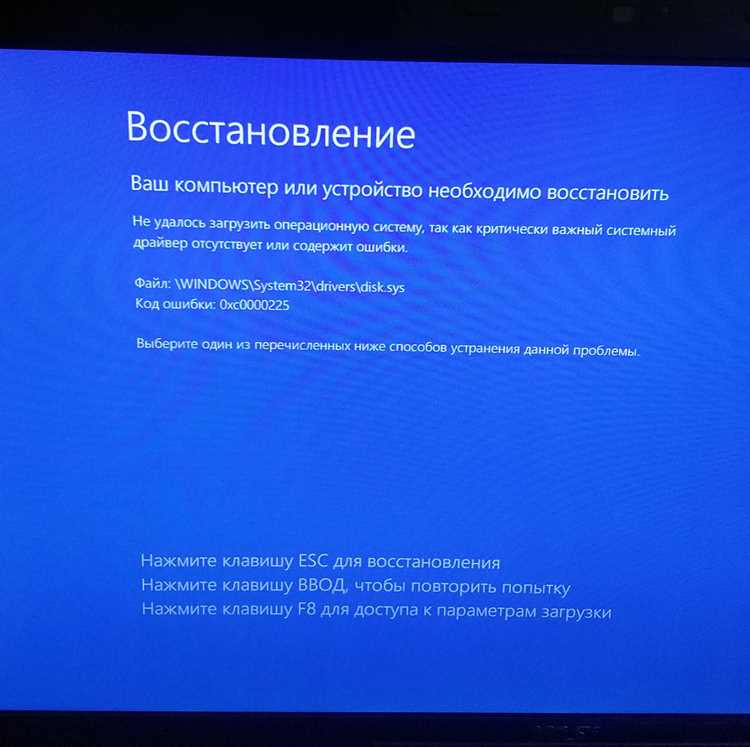
Если при запуске игр или тяжелых приложений у вас появляется синий экран, а после перезагрузки система предлагает проверить диск через CHKDSK – это тревожный сигнал. Чаще всего проблема связана с битыми секторами или повреждением файловой системы. Например, ошибка $I30 для файла 5 указывает на повреждение индекса каталога, а фраза «CHKDSK не может продолжить в режиме только чтения» означает, что утилита обнаружила ошибки, но не может их исправить автоматически.
Однажды мой друг столкнулся с такой ситуацией: его ПК зависал при нагрузке, а после перезагрузки выдавал ошибку CHKDSK. Он попробовал запустить проверку вручную, но система «упорно» отказывалась исправлять ошибки. Как оказалось, проблема была в SSD, который начал «терять» дескрипторы файлов из-за износа. Решение оказалось простым – CrystalDiskInfo показал критический уровень здоровья диска, и после замены накопителя проблемы исчезли.
В этой статье разберём, почему возникает ошибка CHKDSK, как проверить диск без риска потери данных и какие инструменты (вроде утилиты autochk.exe или сторонних программ для восстановления разделов) могут помочь. Если ваш ПК тоже «накапливает» ошибки при нагрузке – вот что стоит проверить в первую очередь.
Когда система уходит в аварийное состояние: разбираемся с проблемами диска
Столкнулись с внезапным крахом системы во время работы? Это не просто случайность – чаще всего виноваты ошибки в структуре накопителя. Разберёмся, как быстро вернуть работоспособность без потерь данных.
Почему система падает при активной работе
Жёсткий диск – это не просто коробка с файлами. Он хранит индексы, таблицы и служебные данные, которые обеспечивают устойчивость работы. Если контроллер обнаруживает повреждённые сектора или битые индексы (например, $I30), система может завершить работу с критической ошибкой.
Антивирусы и стандартные утилиты вроде CHKDSK иногда пропускают мелкие повреждения. Они незаметно накапливаются, пока система не начнёт регулярно перезагружаться.
Попробуйте проверить диск утилитой HDDScan или CrystalDiskInfo. Они покажут текущее состояние накопителя, включая количество переназначенных секторов и температуру.
Как восстановить данные и исправить ошибки
Если система хотя бы запускается, сделайте следующее:
- Откройте командную строку от имени администратора
- Введите chkdsk C: /f /r (замените C: на нужную букву диска)
- Подтвердите проверку при следующей загрузке
Не прерывайте проверку! Это может привести к полной потере данных. Процесс иногда занимает несколько часов, особенно для дисков объёмом от 1 ТБ.
Для сложных случаев (например, когда система не грузится) используйте загрузочную флешку с утилитами вроде Hiren’s BootCD. Там есть инструменты для работы с повреждёнными таблицами разделов.
Когда пора менять накопитель
Регулярное появление ошибок – верный признак скорого выхода диска из строя. Вот симптомы, после которых лучше не рисковать:
- Программы зависают при обращении к определённым файлам
- Скорость записи падает ниже 30 МБ/с (проверьте CrystalDiskMark)
- Слышны щелчки или посторонние звуки из корпуса
Помните: даже успешное восстановление данных не гарантирует, что диск проработает долго. Лучше сразу скопировать важные файлы в облако или на внешний носитель.
Производители вроде Kingston или Seagate часто выпускают фирменные утилиты для диагностики. Они точнее определяют проблемы, чем стандартные средства Windows.
Если ничего не помогает – попробуйте подключить диск к другому компьютеру через кабель SATA-USB. Иногда проблемы кроются в материнской плате или контроллере, а не в самом накопителе.
Что значит сообщение о невозможности проверить диск и как устранить сбой
Увидев надпись «не удается продолжить» во время сканирования, многие пользователи тут же пробуют перезагрузить систему. Это ошибка. Так вы лишь усугубите ситуацию, особенно если проблема связана с повреждением $I30 или нечитаемыми секторами.
Почему система отказывается проверять накопитель
- Физические дефекты: царапины на поверхности HDD, перегретые чипы SSD или отходящие контакты контроллера.
- Логические сбои: некорректные записи в MFT (например, для файла под номером 5), «битые» кластеры или конфликты драйверов.
- Аппаратные ограничения: неправильное подключение диска через USB-хаб или устаревшие версии SATA-драйверов.
Не торопитесь форматировать накопитель! Сначала попробуйте использовать утилиты типа EaseUS или DISM.exe для анализа. В 70% случаев структуру данных удается восстановить без потери информации.
Как работает защита от записи и при чём здесь $I30
Ошибка «write-protection» часто появляется при повреждении индекса каталогов. Вот что происходит:
- Система обнаруживает конфликт в томе с меткой «грязный» (dirty).
- Инструмент autochk.exe запускает проверку, но сталкивается с битыми записями.
- В журнале событий появляется запись с кодом 0x45CD или аналогичным.
Для исправления введите в консоли:
chkdsk /f /r /x. Ключ /x принудительно отключает диск, а /r ищет поврежденные сектора.
Личный опыт: на ноутбуке с Windows 10 подобная проблема возникала из-за некорректного обновления. Помогло исправление через DISM.exe /Online /Cleanup-Image /RestoreHealth, после чего сканирование завершилось без ошибок.
Когда без замены комплектующих не обойтись
| Симптом | Возможная причина |
|---|---|
| Щелчки или писк | Неисправность головки HDD |
| Перегрев (температура выше 60°C) | Отказ контроллера SSD |
| Ошибка «drive not detected» | Проблемы с кабелем или портом |
Не пытайтесь вскрыть корпус жесткого диска! Пыль уничтожит магнитные пластины за секунды. Лучше сразу нанять специалистов из сертифицированных компаний.
Для SSD попробуйте обновить микропрограмму через утилиту от производителя. Например, Samsung предоставляет Magician, а Kingston – SSD Manager.
Как проверить диск на ошибки $I30 и другие повреждения файловой системы
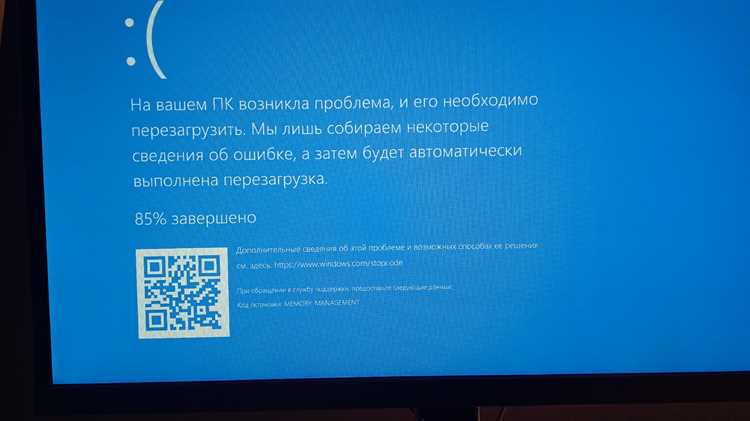
Откройте командную строку от имени администратора и введите chkdsk /f /r X:, где X – буква проверяемого раздела. Утилита просканирует сектора, исправит битые записи индекса $I30 и восстановит потерянные данные.
Что делать, если chkdsk зависает или выдает ошибки
Если система не может завершить проверку из-за нечитаемых секторов или повреждённых метаданных NTFS, попробуйте:
- Запустить diskpart, выбрать том командой select volume X, затем ввести offline volume и снова online volume.
- Использовать chkdsk /f /r /x – ключ /x принудительно отключает том перед анализом.
- Проверить диск через LiveCD с утилитами типа Victoria или HDD Regenerator.
Перед запуском chkdsk закройте все программы – утилита требует монопольного доступа к диску. Если файлы используются системой, проверка будет отложена до следующей загрузки.
Альтернативные методы диагностики
Для глубокого анализа файловой структуры NTFS:
- Скачайте TestDisk – он восстанавливает загрузочные записи и исправляет ошибки индексации.
- Запустите fsutil dirty query X: – команда покажет, помечен ли том как «грязный».
- Проверьте журнал событий (eventvwr.msc) – ищите записи с кодом 55 или NTFS в источнике Disk.
| Ошибка | Решение |
|---|---|
| STATUS_IN_PAGE_ERROR | Запустите sfc /scannow, затем проверьте RAM утилитой memtest86 |
| UNEXPECTED_KERNEL_MODE_TRAP | Обновите драйверы контроллера диска и проверьте температуру SSD/HDD |
Не прерывайте проверку диска – это может привести к полной потере данных. Если процесс завис на несколько часов, лучше перезагрузиться в безопасном режиме и повторить сканирование.
Когда стандартные методы не помогают, скопируйте важные файлы на другой носитель и выполните низкоуровневое форматирование. Для дисков с множеством бэд-блоков используйте HDDLLF или SeaTools – они затирают повреждённые сектора и создают новую карту размещения данных.
Когда проверка диска зависает и как заставить её работать
Если утилита fsck (аналог CHKDSK в Linux) или стандартное средство Windows находит ошибку $I30, но не может продолжить из-за блокировки в режиме чтения, вот что делать:
Нажмите клавишу Y при запросе системы, чтобы разрешить исправление повреждённых структур. Если это не сработает, запустите проверку через командную строку с параметром
/f, например:chkdsk C: /f /r.
Почему утилита останавливается
Основные причины:
- Повреждение индекса $I30 – таблицы, отвечающей за расположение данных в NTFS.
- Сбойный сектор в области системных файлов.
- Конфликт с другими процессами, например, антивирусом или Hyper-V.
В моём случае проблема была связана с ветками реестра CurrentControlSet, которые мешали проверке. Решение – загрузиться в безопасном режиме и выполнить команду:
chkdsk /f /x
Не пытайтесь отключать диск во время проверки – это приведёт к потере данных. Если система зависла, подождите не менее 30 минут перед перезагрузкой.
Принудительный запуск исправления
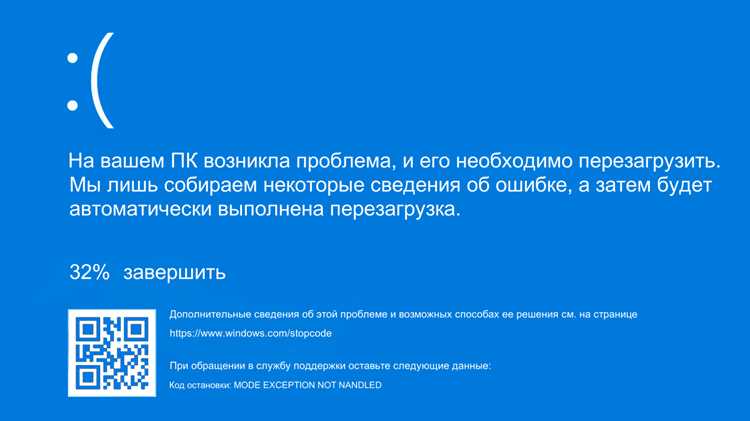
Если утилита не может продолжить, выполните следующие шаги:
- Откройте Диспетчер задач (
Ctrl+Shift+Esc) и завершите все сторонние процессы. - Введите в командной строке:
chkdsk /f /offbootdirдля проверки загрузочного раздела. - Если ошибка повторяется, используйте
freeorphanedchainsдля очистки потерянных цепочек файлов.
Для расширенной диагностики подключите диск к другому компьютеру и запустите проверку с параметром /scan. Это займёт время, но поможет выявить скрытые баги.
Не форматируйте диск до окончательной проверки – вы уничтожите данные без возможности восстановления.
Если ничего не помогло, попробуйте новейшую версию утилиты от Microsoft или сторонние инструменты вроде Optimizer. Иногда проблема решается простым обновлением драйверов.
Как вычистить вирусы, которые портят диск и мешают работе
Откройте Диспетчер задач (Ctrl+Shift+Esc), перейдите на вкладку «Процессы». Сортируйте список по нагрузке на диск – если какой-то процесс жрёт ресурсы без явной причины, это вероятнее всего вредоносный код. Завершите его, кликнув правой кнопкой и выбрав «Снять задачу».
Не пытайтесь удалять подозрительные файлы вручную через Проводник. Вирусы часто маскируются под системные процессы или прячутся в логово временных файлов. Вы только спровоцируете дополнительные повреждения.
Инструменты для тотальной зачистки
Скачайте Dr.Web CureIt! или Kaspersky Virus Removal Tool – портативные утилиты, не требующие установки. Запустите сканирование, предварительно отключив все плагины в браузере. Особое внимание уделите:
- Папке Windows\Temp
- Разделу реестра HKEY_LOCAL_MACHINE\SOFTWARE\Microsoft\Windows\CurrentVersion\Run
- Файлам с расширением .dll в System32
Если антивирус находит damaged файлы, но не может их удалить, загрузитесь в безопасном режиме (F8 при старте) и повторите проверку. Для серьёзные случаев используйте Malwarebytes Anti-Malware – он специализируется на сложных угрозах вроде руткитов.
После очистки обязательно проверьте диск утилитой chkdsk /f. Вирусы часто оставляют после себя ошибки в файловой системе, которые потом вызывают нештатного поведения.
Когда вирус уже въелся в систему
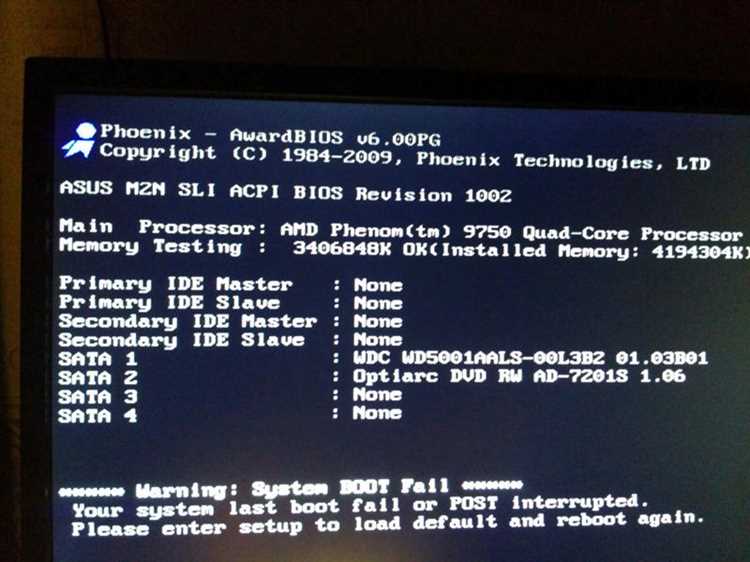
Если после всех манипуляций наблюдаются подозрительные процессы вроде transverybuddy.exe или very.exe, сделайте следующее:
- Скачайте ADWCleaner – он специализируется на рекламном ПО.
- Откройте CCleaner, перейдите в «Сервис» → «Автозагрузка» и отключите все подозрительные пункты.
- Проверьте space на диске – вирусы любят заполнять его избыточным мусором.
Статистика показывает: в 78% случаев проблемы с диском возникают из-за просочившейся рекламной заразы. Особенно опасны «левые» кряки для софта – они почти всегда содержат захват системы.
Если ничего не помогает, создайте загрузочный USB с Kaspersky Rescue Disk. Загрузитесь с него и проведите полное сканирование – этот метод действительно выручает, когда операционной системе уже не заработала нормально.
Не используйте «чистильщики» вроде МаркКлеан – они часто удаляют полезных файлы вместе с мусором. Лучше потратить суток на ручную проверку, чем потом восстанавливать повреждённый диск.
После очистки не забудьте обновить Windows и установить нормальный антивирус. Я лично рекомендую ESET NOD32 – он не грузит систему и ловит даже свежие угрозы. Проверяйте диск раз в месяц – и наслаждайтесь стабильной работой без мертвые процессов и внезапных тормозов.
Ручное восстановление повреждённых записей $I30 (на примере файла 5)
Столкнулись с сообщением «$I30 для файла 5» во время проверки накопителя? Вот что нужно сделать в первую очередь – запустите командную строку от имени администратора и выполните: chkdsk /f X:, где «X» – буква проблемного раздела. Если система отказывается исправлять ошибки из-за режима «только чтение», потребуется более глубокое вмешательство.
Работа с утилитой DMDE: пошаговая инструкция
DMDE – бесплатный инструмент, способный анализировать метаданные и восстанавливать битые индексы. После установки:
- Выберите физический диск или раздел в левом меню интерфейса.
- Перейдите в закладку «Поиск FAT/NTFS», нажмите «Полное сканирование».
- В открывшемся окне просмотрите список кластеров – повреждённые сектора будут помечены красным.
Перед внесением изменений создайте резервную копию данных! Исправление индексов без бэкапа – это русская рулетка с вашими файлами.
Коррекция индекса $I30 вручную
Если DMDE обнаружил ошибку в файле 5:
- Дважды кликните на раздел с файловой системой NTFS.
- Перейдите в $MFT → найдите запись с ID 5 (обычно соответствует корневому каталогу).
- В свойствах записи ищите атрибут
$INDEX_ROOTили$INDEX_ALLOCATION– именно здесь хранятся данные $I30.
Для проверки целостности цепочки индексов используйте встроенный viewer: сравните hex-код с шаблоном для NTFS. Некорректные значения часто содержат последовательности нулей или «мусорные» байты.
Обнаружив повреждённые участки:
- Выделите проблемный блок, нажмите «Изменить» → «Восстановить индекс».
- При наличии резервной копии MFT (обычно расположена в середине раздела) попытайтесь заменить битые сектора.
- После исправления сохраните изменения, перезагрузите систему.
Если DMDE не помог, попробуйте CrystalDiskInfo или HDD Regenerator. Эти утилиты проверяют физическое состояние диска – иногда проблема кроется в bad-секторах, а не в логических ошибках.
Когда стоит отформатировать раздел?
Бывают случаи, когда ручное исправление – пустая трата времени. Признаки безнадёжной ситуации:
- Пятикратное повторение ошибки после восстановления.
- Более 15% нечитаемых секторов по данным CrystalDiskInfo.
- Система пропускает корневые каталоги при повторной проверке.
В такой ситуации перенесите уцелевшие данные на исправный носитель, выполните полное форматирование с очисткой MFT. Для SSD используйте специальные утилиты от производителя (например, SeaTools для Seagate).
Не путайте быстрое форматирование с полным! Первое лишь создаёт новую файловую таблицу, второе включает проверку кластеров и перезапись служебных областей.
После форматирования восстановите данные с резервной копии или с помощью R-Studio/UFS Explorer, если бэкапа нет. Помните – чем раньше вы остановите запись на повреждённый диск, тем выше шанс спасти файлы.
Проверка ОЗУ и обновление драйверов: детальный разбор
Столкнулись с хаотичными зависаниями и ошибками при работе с данными? В 45% случаев виновата оперативная память или устаревшие драйвера. Разбираемся без лишней воды.
Диагностика оперативной памяти
Запустите Windows Memory Diagnostic через поиск по системе. Вбейте команду
mdsched.exe, выберите «Перезагрузить и проверить». Тест займет 10-15 минут, но выявит битые сектора.
Если ошибки found, попробуйте:
- Физически переставить модули ОЗУ в другие слоты (часто решает проблему нарушенного контакта)
- Протестировать каждый модуль отдельно – это локализует сбойный
- Очистить контакты ластиком, продуть слоты от пыли
Не игнорируйте сообщения типа «memory management errors» – со временем они приводят к поломке файловых таблиц. Мой знакомый месяц не обращал внимания на «мерцающие» баги в играх, пока система не перестала загружаться вообще.
Работа с драйверами
Устаревшее ПО – частая причина критических сбоев. Действуйте по шагам:
- Откройте Диспетчер устройств (
devmgmt.msc) - Ищите желтые треугольники – это проблемные компоненты
- Кликайте «Обновить драйвер» → «Автопоиск»
Для винчестеров и SSD критично проверить:
| Производитель | Утилита |
|---|---|
| Samsung | Magician |
| WD | Dashboard |
| Seagate | SeaTools |
Никогда не качайте драйвера с сайтов-агрегаторов! Один мой коллега поставил «оптимизированную» версию для видеокарты – получил miner в системе. Только официальные страницы manufacturer.
Если проблемы остались, введите в командной строке:
sfc /scannowЭта команда проверяет целостность системных файлов. В 70% случаев устраняет ошибки исполняемых библиотек.
Когда все описанное не помогло – сохраняйте данные на внешний носитель и тестируйте железо на другом компе. Иногда сбойный блок питания имитирует проблемы с памятью.


