
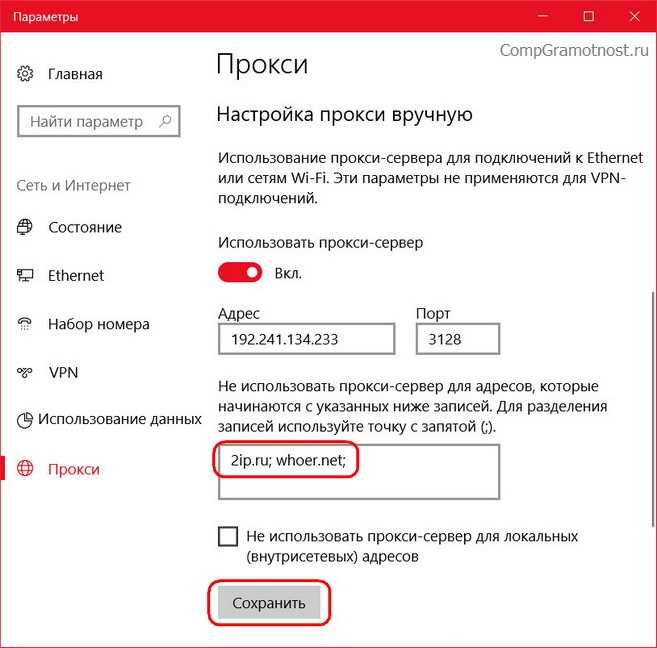
Если интернет на роутере работает, а на ПК – нет, или принтер в интрасети внезапно перестал отвечать, проблема может быть в некорректных маршрутизационных таблицах. Разберёмся, как заставить систему правильно передавать пакеты между интерфейсами, не углубляясь в сетевые дебри.
Почему это актуально?
Современные сети – это не только Wi-Fi и кабель. VPN-подключения (вроде OpenVPN), виртуальные машины, несколько адаптеров – всё это усложняет конфигурацию. По умолчанию система не всегда обрабатывает такие сценарии корректно. Например, при смене Wi-Fi-модуля или добавлении PPPoE-соединения статические маршруты могут «потеряться».
Перед изменением настроек выполните диагностику:
route printпокажет текущую таблицу маршрутов, аping -tпоможет проверить доступность узлов.
Работа с маршрутизацией
Для добавления маршрута вручную используйте команду:
route add [сеть] mask [маска] [шлюз] metric [число] if [индекс интерфейса]Например, чтобы направить трафик для подсети 192.168.5.0 через второй адаптер:
route add 192.168.5.0 mask 255.255.255.0 192.168.1.2 metric 2 if 2Не изменяйте маршрут по умолчанию (0.0.0.0) без необходимости – это приведёт к потере доступа в интернет.
Если нужно раздавать интернет с ПК на другие устройства, включите NAT:
netsh interface ipv4 set interface [индекс] forwarding=enabledФильтрация и безопасность
Брандмауэр Защитника Windows иногда блокирует нужные соединения. Проверьте правила для входящих/исходящих подключений в разделе «Политика безопасности». Для временного отключения проверки подписи драйверов (актуально для некоторых VPN-решений) выполните:
bcdedit /set testsigning onПосле перезагрузки система перестанет предупреждать о неподписанных драйверах.
Не оставляйте режим тестовой подписи включённым надолго – это снижает уровень защиты.
Для тонкой настройки используйте PowerShell. Например, так можно просмотреть активные соединения:
Get-NetTCPConnection -State EstablishedИли найти процессы, использующие конкретный порт:
Get-Process -Id (Get-NetTCPConnection -LocalPort 443).OwningProcessЭти методы помогают быстро выявить проблемные точки без сторонних утилит вроде MWFix или Duke.
Проверка текущих сетевых настроек перед внесением изменений
Прежде чем лезть в настройки, убедитесь, что понимаете текущую структуру сети. Ошибки здесь – прямой путь к потере доступа или падению performance.
1. Смотрим активные соединения
Откройте командную строку (Win+R → cmd) и выполните:
ipconfig /all
- Ethernet-адаптер или WLAN – какой интерфейс сейчас активен
- Assigned IP-адрес – если видите 169.254.x.x, значит DHCP случилась ошибка
- Шлюз по умолчанию (on-link или конкретный адрес)
Личный опыт: однажды после обновления версии CentOS шлюз назначается некорректно, и трафик направляются в никуда. Проверка ipconfig спасла три часа дебаггинга.
2. Проверяем маршрутизацию
Введите:
route print
Обратите внимание на:
- Строки с 0.0.0.0 – куда уходит трафик по умолчанию
- Маски подсетей (parameter Mask) – особенно если работаете с VPN
- Интерфейсы (interface0x2) – совпадают ли с теми, что показал ipconfig
Если используете PPTP или другими VPN-серверами, сравните маршруты до и после подключения. Часто провайдером добавляются лишние записи.
3. Тестируем доступность ключевых узлов
Запустите последовательно:
ping 8.8.8.8
ping yourproviderdns.com
tracert cloudflare.com
Что проверяем:
- Время отклика (минуты vs миллисекунды)
- Где обрывается соединение (если hops направляются в «пустоту»)
- Не блокирует ли антивирус ICMP-пакеты
Пример из практики: клиент жаловался на «медленный интернет», а трассировка показала, что запросы будут ходить через системах в другой стране из-за кривого VPN.
4. Анализ DHCP и DNS
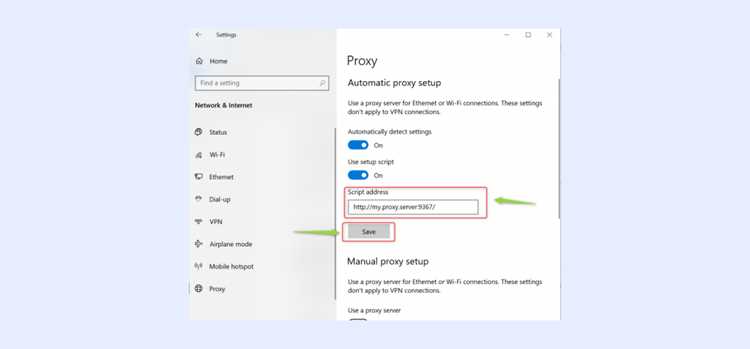
Для DHCP-клиентов:
netsh interface ip show dhcpДля DNS:
nslookup yoursite.comЕсли DNS возвращает не те IP, что ожидались, обратитесь к администратору. Самодеятельность с серверами имен может привести к фиксации доступе к фишинговым сайтам.
5. Дополнительные инструменты
Для глубокого анализа:
- SolarWinds Network Performance Monitor – покажет графики потерь пакетов
- Wireshark – если нужно изучите RAW-трафик
- Get-NetIPConfiguration в PowerShell – даст сведения о IPv6 и альтернативных шлюзах
После всех проверок сохраните статистики командой:
ipconfig /all > network_backup.txtТеперь можно безопасно менять параметры. Если что-то пойдет не так, всегда будет шпаргалка для отката.
Редактирование реестра для активации WINS Proxy
Чтобы активировать функционал проксирования NetBIOS-запросов через системный реестр, выполните следующие действия:
- Откройте редактор реестра (
regedit), набрав эту команду в окне «Выполнить» (Win+R). - Перейдите по пути:
HKEY_LOCAL_MACHINE\SYSTEM\CurrentControlSet\Services\NetBT\Parameters. - Создайте новый параметр DWORD (32-bit) с именем
EnableProxy, если его нет. - Установите значение
1для активации.
Перед внесением изменений создайте резервную копию реестра! Ошибки могут привести к нестабильной работе сетевых служб.
После перезагрузки система начнёт обрабатывать запросы NetBIOS для других узлов. Проверить работоспособность можно командой:
nbtstat -nДополнительные настройки
Для тонкой настройки параметров взаимодействия с NetBIOS-узлами:
- BackupLifeTime – определяет срок хранения резервных записей (по умолчанию 720 минут).
- RefreshOpCode – управляет частотой обновления кэша (значение
8рекомендуется для высоконагруженных сетей).
Эти параметры особенно полезны при работе с устаревшим оборудованием, где требуется ручная корректировка таймаутов.
Если после внесения правок интернет-подключение работает нестабильно, попробуйте сбросить стек TCP/IP:
netsh int ip resetДля сетей с маршрутизаторами Cisco иногда требуется дополнительно настроить фильтрацию broadcast-пакетов на уровне оборудования.
Настройка маршрутов через командную строку: быстро и точно
Откройте cmd с правами администратора и выполните команду:
route print– покажет текущие маршруты. Убедитесь, что интерфейс с нужным ip-адресом активен.
Для добавления маршрута введите:
route add [сеть] mask [маска] [шлюз] if [интерфейс]Пример для локальной сети 192.168.1.0:
route add 192.168.1.0 mask 255.255.255.0 192.168.0.1 if 2Проверьте правильность параметров перед подтверждением. Ошибка в маске или шлюзе приведет к недоступности узлов.
Динамическая маршрутизация и тонкости
Если сеть использует DHCP-сервера, добавьте флаг -p для постоянного маршрута после перезагрузки:
route -p add 10.0.0.0 mask 255.0.0.0 192.168.0.100Для удаления ошибочного маршрута:
route delete 10.0.0.0Не удаляйте маршрут по умолчанию (
0.0.0.0) – это отключит интернет!
Проверка и отладка
После настройки пропингуйте целевой узел:
ping 192.168.1.10Если пакеты не доходят, проверьте:
- Активность интерфейса (
netsh interface show interface). - Настройки брандмауэра (
firewall). - Таблицу ARP (
arp -a).
Для сложных сетей с VPN или облачными узлами используйте трассировку:
tracert 8.8.8.8Редактирование реестра (HKEY_LOCAL_MACHINE\SYSTEM\CurrentControlSet\Services\Tcpip\Parameters\IPEnableRouter) может потребоваться для активации маршрутизации между интерфейсами.
Сохраняйте журналы (
netsh trace start capture=yes) – они помогут диагностировать проблему при ошибке.
Если маршруты сбрасываются после перезагрузки, проверьте автозагрузку службы RemoteAccess (rrasmgmt.msc).
Настройка DNS вручную: меняем серверы в Windows 11, 10, 8.1, 8
Если сайты грузятся медленно или некоторые ресурсы блокирует провайдер, самое время сменить DNS. Встроенные автоматические настройки не всегда оптимальны – ручное указание адресов Google (8.8.8.8 / 8.8.4.4) или Cloudflare (1.1.1.1) часто решает проблему.
Где искать настройки DNS
Откройте Параметры сети через иконку подключения в трее или Панель управления. В Windows 11 путь короче: щелчком правой кнопки по значку сети выбирайте «Настройки сети и интернет» → «Дополнительные параметры сети».
Для проводного подключения: зайдите в «Сетевые адаптеры», найдите активное соединение (Ethernet), кликните «Свойства» → «IP версии 4 (TCP/IPv4)». Здесь задаются адреса DNS.
Как прописать DNS вручную
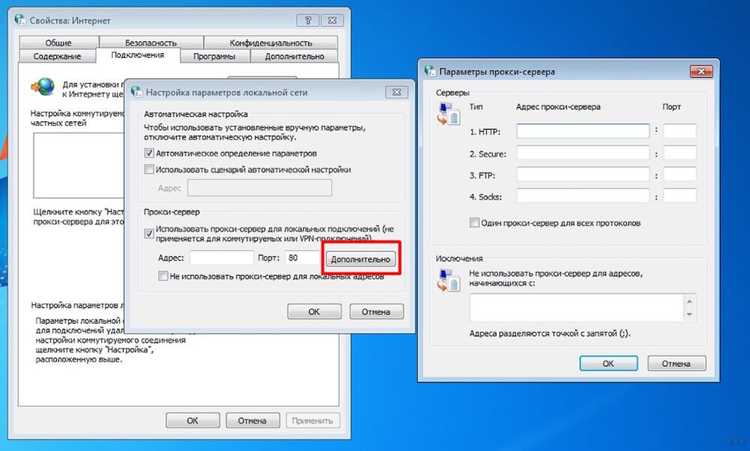
В окне свойств IPv4:
- Выбирайте «Использовать следующие адреса DNS-серверов».
- Вводите предпочитаемый и альтернативный DNS (например, 8.8.8.8 и 1.1.1.1).
- Не трогайте поля с IP-адресами, если они получены через DHCP.
После смены DNS кэш может мешать. Очистите его командой
ipconfig /flushdnsв терминале с правами администратора.
Проверка и частые ошибки
Пропингуйте новый DNS через командную строку (ping 8.8.8.8). Если пакеты теряются, проблема может быть в брандмауэре или роутере.
Некорректные DNS иногда блокируют доступ к локальным ресурсам (принтеры, NAS). Для дома лучше оставить автоматические настройки, если нет специфических целей.
В корпоративной сети адреса должны быть согласованы с администраторами – самовольные изменения нарушают политики безопасности.
Советы для мобильных устройств
На ноутбуке с Wi-Fi DNS меняется аналогично: в свойствах беспроводного адаптера. Для временного решения используйте утилиты вроде DNS Jumper – они переключают серверы в один клик без глубокого конфигурирования.
Если после смены DNS трафик всё ещё идёт с ошибкой, проверьте, не переопределяет ли параметры VPN или прокси-сервер. В сложных случаях поможет сброс сети (Настройки → Сеть и Интернет → Сброс сети).
Добавляем альтернативные DNS вручную: безопасный подход без танцев с бубном
Если стандартные серверы провайдера тормозят как старая «классическая» Lada, а в свойствах адаптера постоянно выскакивает ошибку «не удается найти DNS-адрес», пришло время сменить настройки. Встроенные параметры системы позволяют назначить резервные адреса за пару минут – без переустановки сетевых служб или магии с маршрутизацией. Вот как это сделать.
Щелчком правой кнопки по иконке Wi-Fi или кабельного подключения выбираем «Открыть параметры сети и Интернет». Переходим в «Настройка параметров адаптера», находим активное подключение и вызываем его свойства двойным кликом.
В списке компонентов выделяем «IP версии 4 (TCP/IPv4)» и жмём «Свойства». Здесь нас интересует нижний блок с названием «Альтернативный DNS-сервер» – именно туда прописываем адреса, которые поднимут скорость работы, когда стандартные начнут подводить.
Где взять рабочие DNS и как не наломать дров
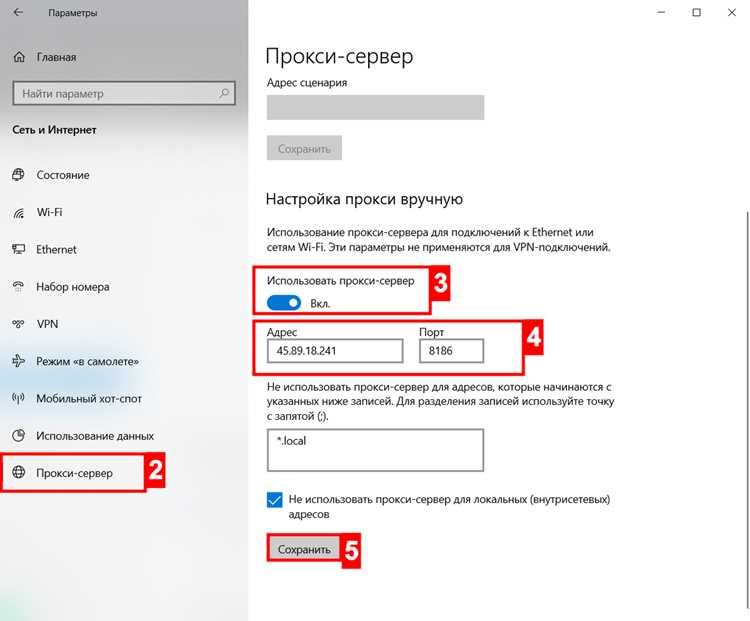
Популярные варианты для домашней сети:
- Google Public DNS – 8.8.8.8 (основной) и 8.8.4.4 (secondary)
- Cloudflare – 1.1.1.1 с резервным 1.0.0.1
- OpenDNS – 208.67.222.222 и 208.67.220.220
Перед внесением изменений сделайте backup текущих настроек через команду
ipconfig /all > ipconfig-all.txt. Если после замены адресов сайты перестанут открываться, всегда можно откатить конфигурацию.
После сохранения параметров запустите traceroute yandex.ru – среднее время отклика должно уменьшиться. Учтите нюанс: в корпоративных сетях с политикой безопасности администраторы могут блокировать сторонние серверы. Если ноутбук подключён к домену, лучше уточнить требования.
Тонкости ручного ввода и проверка результатов
В гибридных сетях с мостом (bridge) между гипервизором и физической машиной DNS иногда назначаются автоматически. Для принудительного обновления выполните:
netsh interface ip set dns "Ethernet" static 8.8.8.8
netsh interface ip add dns "Ethernet" 8.8.4.4 index=2
Не используйте сомнительные DNS из форумов – они могут вести на фальшивые копии сайтов. Особенно рискуют владельцы устройств с DoH (DNS-over-HTTPS), где трафик шифруется, но проверить его путь сложнее.
Лайфхак: если интернет пропадает в определённые часы, попробуйте варианты с географически близкими серверами. В Москве работают Mirror Яндекс (77.88.8.8) и Ростелеком (213.158.0.6). Для геймеров подойдёт пункт «Получить адрес IPv6 автоматически» – современные игры активно используют этот протокол.
Итоговый чек-лист:
- Проверить текущие DNS через
ipconfig /all - Задать основной и secondary адреса в свойствах IPv4
- Очистить кэш командой
ipconfig /flushdns - Протестировать пинг до 8.8.8.8 и открытие HTTPS-сайтов
Проверка работоспособности новых сетевых параметров
После настройки интерфейсов и активации функций, связанных с трансляцией адресов, убедитесь, что всё работает без ошибок. Вот два надежных способа проверить корректность изменений.
Пинг и трассировка
Откройте командную строку от имени администратора и выполните команду:
ping 8.8.8.8 -t
Если пакеты не теряются и задержка стабильна (менее 50 мс в высокоскоростном канале), значит, базовая связь с сетью в порядке. Для детального анализа используйте WinMTR – эта утилита покажет, где именно возникают задержки или потери.
Пример: У моего знакомого Артема после обновления конфигурации DHCP6 внезапно перестал работать DirectAccess. Оказалось, проблема была в некорректном префиксе (prefixlength), из-за чего маршруты не добавлялись в таблицу.
Проверка маршрутов и интерфейсов
Введите команду:
route print
Убедитесь, что новые маршруты (ip-route) отображаются корректно и не конфликтуют с автоконфигурированными. Если видите строки с 0.0.0.0 или масками (masks), которые не должны там находиться, удалите их командой:
Remove-NetIPAddress -InterfaceAlias "Ethernet" -IPAddress 192.168.1.100
Для проверки активных интерфейсов подойдет:
Get-NetIPAddress -AddressFamily IPv4 | ft -AutoSize
Диагностика ошибок
Если службы внезапно выключаются или выскакивает ошибка 0x80070035, проверьте:
- Активирована ли функция NDIS;
- Не блокирует ли брандмауэр потоки обмена данными;
- Есть ли в системе файл
api-ms-win-security-cryptoapi-l1-1-0.dll.
Личный опыт: На сервере MSK-DC01 однажды пропали все маршруты после обновления. Проблема решилась перезапуском службы RemoteAccess и ручным добавлением префикса через PowerShell.
Если ничего не помогает, временно отключите гибридный режим (hybrid) в настройках адаптера и перезагрузите машину. Иногда старые параметры кэша мешают новым настройкам.


